UD0. Acollida a l'aula d'informàtica
Introducció
Abans de començar amb els continguts curriculars de l'assignatura, dediquem unes sessions inicials a preparar-nos per a treballar bé durant tot el curs: conéixer les normes de l'aula d'informàtica, rebre la teua identitat digital al centre (el compte Microsoft per a correu i OneDrive, i el NIA per a Aules) que faràs servir en totes les assignatures i, finalment, repassar el funcionament bàsic d'un ordinador.
Una unitat especial
La UD0 no forma part del currículum oficial de la matèria i, per tant, no té criteris d'avaluació (CE) propis ni compta com a activitat o projecte qualificable de la mateixa manera que la resta d'unitats. La teua participació i actitud durant aquestes sessions es tenen en compte dins de l'apartat general d'actitud i participació de l'assignatura.
Temporització
- Moment del curs: sessions inicials, abans del 1r trimestre
- Sessions: 3 sessions
| Sessió | Contingut | Activitats |
|---|---|---|
| 1 | Normes de l'aula d'informàtica i seguretat | Activitat 0.1 — Compromís de bon ús de l'aula |
| 2 | La teua identitat digital al centre | Activitat 0.2 — Primer accés i canvi de contrasenya |
| 3 | Funcionament bàsic d'un ordinador | Activitat 0.3 — Identifica les parts del teu equip |
Per què aquest ordre?
La identitat digital es lliura a la sessió 2, abans de treballar amb el funcionament de l'ordinador, perquè sense usuari i contrasenya l'alumnat no pot accedir al seu equip de l'aula.
Continguts
1. Normes de l'aula d'informàtica i seguretat
L'aula d'informàtica és un espai compartit amb equips delicats i cars. Un ús responsable garanteix que tot el material funcione correctament durant tot el curs, per a tu i per als teus companys i companyes.
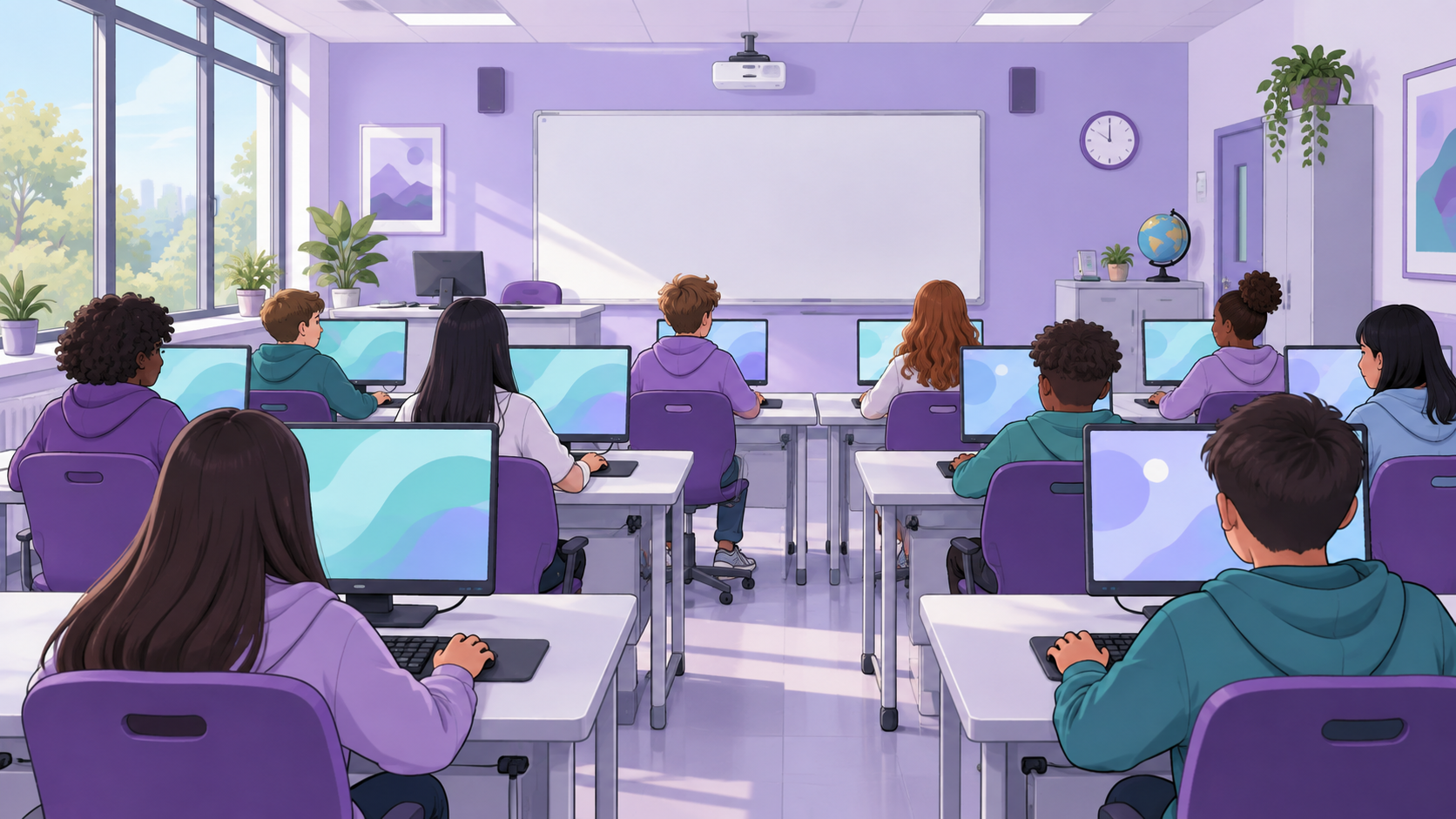
Distribució de l'aula i lloc de treball
- Cada alumne/a té assignat un lloc fix (ordinador i cadira) que mantindrà durant tot el curs, tret que el professor/a indique el contrari
- No canvies de lloc sense permís, encara que l'ordinador d'un company estiga lliure
- Si un dia falta algun equip o el teu no funciona, avisa el professor/a abans de seure a un altre lloc
- Mantín la motxilla i els objectes personals endreçats sota la taula, mai damunt del teclat o al costat del monitor (risc de vessar líquids o tapar la ventilació de l'equip)
Normes bàsiques d'entrada i eixida
- Entra i seu al lloc assignat sense tocar altres equips
- No mengis ni begues prop dels ordinadors (un líquid vessat pot inutilitzar un teclat o un portàtil sencer)
- Deixa la cadira i l'espai de treball endreçats en acabar la sessió
- Apaga correctament l'equip (mai desendollant-lo ni prement el botó d'engegada de manera brusca)
- Espera la indicació del professor/a per a eixir de l'aula; no ho faces pel teu compte encara que hages acabat la tasca
Cura del material
| Sí | No |
|---|---|
| Alçar la mà si l'equip no funciona | Intentar «arreglar-ho» tu mateix obrint el maquinari |
| Usar el ratolí i el teclat amb normalitat | Colpejar o forçar les tecles |
| Guardar els teus documents en OneDrive i lliurar les tasques en Aules segons les indicacions del professorat | Instal·lar programes sense permís |
| Tancar la sessió en acabar | Deixar la sessió oberta perquè un altre l'use |
| Demanar permís abans d'usar auriculars o altaveus | Connectar dispositius USB propis sense autorització |
Seguretat elèctrica
No manipules cables, endolls ni regletes. Si un equip fa fum, fa una olor estranya o no respon, avisa immediatament al professor/a sense tocar res més.
Ús responsable d'Internet i de la xarxa escolar
L'accés a Internet a l'aula és per a fins educatius. Per això:
- Navega només per les pàgines relacionades amb la tasca que t'ha indicat el professor/a
- No intentes accedir a contingut inadequat, violent o per a adults; els filtres del centre el bloquegen, però evitar-los és una falta greu
- No descarregues arxius, jocs o programes sense autorització: poden contindre virus o ocupar espai innecessari
- No entres a les teues xarxes socials personals durant les classes, tret que el professor/a ho indique per a una activitat concreta
- Recorda que la xarxa del centre pot registrar l'activitat de navegació: el que faces a l'aula no és anònim
Dispositius mòbils
Normativa de la Generalitat Valenciana
L'ús de telèfons mòbils està prohibit als centres educatius de la Comunitat Valenciana durant l'horari lectiu, d'acord amb la normativa vigent de la Conselleria d'Educació. No es tracta, doncs, d'una simple norma de centre, sinó d'una obligació legal.
- El mòbil ha de romandre apagat i guardat a la motxilla durant tota la sessió
- No es pot usar el mòbil ni per a consultes ràpides, ni per a escoltar música, ni com a rellotge
- Els únics dispositius que es fan servir a classe són els que proporciona el centre (els ordinadors de l'aula)
- No es poden fer fotos ni gravacions de companys/es o del professorat amb el mòbil
Protocol davant d'una incidència tècnica
- No intentes resoldre-ho tu mateix si implica obrir el maquinari o canviar configuracions del sistema
- Alça la mà i espera que el professor/a puga atendre't
- Explica què estaves fent quan ha sorgit el problema (ajuda molt a diagnosticar-lo)
- Si el professor/a no pot resoldre-ho a l'instant, se't assignarà un altre equip o tasca alternativa
Conseqüències de l'incompliment
L'incompliment de les normes de l'aula es gestiona de manera progressiva, segons la gravetat i la reincidència:
| Nivell | Exemple de conducta | Conseqüència habitual |
|---|---|---|
| Lleu | Menjar a l'aula, canviar de lloc sense permís, soroll excessiu | Avís oral i correcció immediata |
| Greu | Instal·lar programari no autoritzat, navegar per contingut no relacionat amb la tasca, usar el mòbil a classe | Avís per escrit i comunicació a la família |
| Molt greu | Danys intencionats al material, accedir a contingut inadequat, suplantar l'usuari d'un company/a | Pèrdua temporal de l'accés a l'aula d'informàtica, reparació/reposició del material danyat i, si escau, aplicació del reglament de règim intern del centre |
Danys al material
Si el mal ús (intencionat o per negligència greu) provoca danys al material, la família pot haver d'assumir el cost de la reparació o reposició, d'acord amb el reglament de règim intern del centre.
Activitat 0.1 — Compromís de bon ús de l'aula
Llig les normes de l'aula amb el professor/a i, en veu alta o per escrit, respon:
- Anomena 3 normes que et sembla que costarà més complir i per què.
- Explica, amb les teues paraules, la diferència entre una falta lleu, greu i molt greu segons el que has llegit.
- Signa (tu i, si el centre ho demana, la família) el full de compromís de bon ús de l'aula d'informàtica.
Aquest compromís es guarda a l'expedient de l'assignatura durant tot el curs.
2. La teua identitat digital al centre
Avui rebràs dues parelles de credencials diferents, cadascuna amb una finalitat concreta. Ho fem ara, abans d'entrar a treballar amb l'ordinador, perquè les necessitaràs per a iniciar sessió al teu equip de l'aula i a la Wi-Fi del centre.

Dos usuaris, dues contrasenyes: no els confongues
És molt important que entengues des del primer dia que no és el mateix usuari: el centre et proporciona dos sistemes d'identitat independents, cadascun amb el seu propi usuari i contrasenya.
| 🔑 Compte Microsoft (identitat digital) | 🔑 NIA (accés a Aules) | |
|---|---|---|
| Qui el gestiona | Microsoft, a través de la Conselleria d'Educació | La plataforma Aules (Moodle) de la Conselleria |
| Format de l'usuari | Un correu del tipus nom.cognom@alu.edu.gva.es |
El teu NIA (Número d'Identificació de l'Alumnat) |
| Per a què serveix | Iniciar sessió als ordinadors del centre, connectar-te a la Wi-Fi de l'institut, usar el correu electrònic i OneDrive | Accedir a la plataforma Aules (Moodle): tasques, materials i qualificacions |
| Aplicacions associades | Outlook (correu), OneDrive, Office 365 | Únicament Aules |
No són el mateix usuari
Encara que sembla estrany tindre dues credencials diferents, cadascuna obri portes distintes. El compte Microsoft no funciona a Aules, i el NIA no et servirà per a iniciar sessió a l'ordinador ni per a connectar-te a la Wi-Fi. Guarda't totes dues contrasenyes en un lloc segur i no les confongues.
1. Compte Microsoft: correu, OneDrive, ordinadors i Wi-Fi
El compte Microsoft (gestionat per la Conselleria d'Educació) és el teu usuari principal al centre. Amb ell:
- Inicies sessió als ordinadors de l'aula d'informàtica (i de la resta del centre)
- Et connectes a la xarxa Wi-Fi de l'institut
- Reps i envies correu electrònic des d'Outlook (adreça
@alu.edu.gva.es) - Guardes els teus documents al núvol amb OneDrive
| Aspecte | Compte Microsoft (institucional) | Compte personal |
|---|---|---|
| Qui el gestiona | La Conselleria d'Educació (Microsoft 365 Educació) | Tu mateix/a |
| Ús | Login a l'ordinador, Wi-Fi, correu, documents escolars | Xarxes socials, oci, temes personals |
| Emmagatzematge | OneDrive del centre (documents de classe) | El teu núvol personal |
| Durada | Vinculat a la teua etapa al centre | Indefinit |
2. NIA i contrasenya: accés a Aules (Moodle)
El NIA (Número d'Identificació de l'Alumnat) i la seua contrasenya associada són credencials totalment diferents, que sols et donen accés a Aules, la plataforma Moodle de la Conselleria on trobaràs les tasques, materials i qualificacions de totes les assignatures.
- El NIA és un número personal que t'identifica en tot el sistema educatiu valencià
- La contrasenya d'Aules es gestiona de manera independent a la del compte Microsoft
- Si oblides la contrasenya d'Aules, el procés de recuperació és diferent al del compte Microsoft — demana ajuda al professor/a o a secretaria
Primer accés i canvi de contrasenya
- Rebràs, per separat, el teu usuari i contrasenya provisional del compte Microsoft i el teu NIA i contrasenya d'Aules, de mans del professor/a
- Utilitza el compte Microsoft per a iniciar sessió a l'ordinador de l'aula. Per a canviar la contrasenya provisional, segueix el procediment i accedeix al portal que t'indique el professorat: el canvi no necessàriament es demana en iniciar sessió a l'ordinador. Tria una contrasenya forta i única (recorda el que aprendràs sobre contrasenyes a la UD1)
- Accedeix a Aules amb el teu NIA i la contrasenya corresponent (és un pas independent, no reutilitzes la contrasenya del compte Microsoft)
- No comparteixques mai cap de les dues contrasenyes amb companys/es, ni tan sols per «ajudar»
Important
Totes dues credencials són personals i intransferibles. Qualsevol acció feta amb el teu usuari (siga el compte Microsoft o el NIA) és responsabilitat teua, encara que no l'hages feta tu. Si sospites que algú altre coneix alguna de les teues contrasenyes, canvia-la immediatament i avisa al professor/a.
OneDrive i Aules: on guardar el teu treball
- OneDrive (dins del compte Microsoft) és l'espai al núvol on guardaràs els teus documents de classe: sempre accessible des de qualsevol ordinador de l'aula o de casa
- Aules (amb el teu NIA) és la plataforma on trobaràs les tasques, materials i qualificacions de totes les assignatures
Bones pràctiques des del primer dia:
- Crea una carpeta per a cada assignatura dins del teu OneDrive
- Guarda els treballs amb noms clars (vegeu les convencions que veurem a la UD2)
- Revisa Aules regularment: és el canal oficial de comunicació amb el professorat
Activitat 0.2 — Primer accés i canvi de contrasenya
Amb l'ajuda del professor/a:
- Inicia sessió a l'ordinador amb l'usuari i la contrasenya provisional del compte Microsoft
- Canvia la contrasenya provisional del compte Microsoft al portal i seguint el procediment que t'indique el professorat. Aplica els criteris de seguretat explicats (longitud, combinació de caràcters, no dades personals)
- Accedeix a OneDrive i crea una carpeta anomenada «1ESO», dins d'aquesta carpeta crea una subcarpeta anomenada «TRDR» (sigles de l'assignatura)
- Per separat, accedeix a Aules amb el teu NIA i comprova que pots veure l'assignatura «Taller de Relacions Digitals Responsables»
Avisa al professor/a quan hages completat els 4 passos. Recorda: són dos accessos diferents, no els confongues.
3. Funcionament bàsic d'un ordinador
Ara que ja tens accés al teu compte, fem un primer repàs molt introductori del funcionament d'un ordinador, abans d'aprofundir-hi a la UD1:
Maquinari i programari
- El maquinari (hardware) és tot allò que pots tocar: la torre o el portàtil, el monitor, el teclat, el ratolí...
- El programari (software) és el conjunt de programes que fan funcionar l'ordinador: el sistema operatiu, les aplicacions...
Engegar i apagar correctament
- Engegar: prem el botó d'engegada una sola vegada i espera que carregue el sistema
- Iniciar sessió: introdueix el teu usuari i contrasenya (a l'aula, probablement Lliurex/Linux)
- Apagar: fes-ho sempre des del menú del sistema operatiu (mai desendollant l'equip), per a evitar pèrdua de dades
El teclat i el ratolí
- El teclat permet introduir text i executar dreceres (per exemple,
Ctrl+Sper a guardar) - El ratolí permet moure el cursor, seleccionar, fer clic (botó esquerre) i obrir menús contextuals (botó dret)
L'escriptori, els arxius i les carpetes
- L'escriptori és la pantalla principal des d'on accedixes a programes i carpetes
- Un arxiu (o fitxer) és un document, una foto, un programa...; una carpeta és un contenidor que organitza arxius
- Guarda sempre els teus documents en una carpeta amb un nom clar dins del teu OneDrive, no a l'escriptori. Quan hages de lliurar una tasca, fes-ho en Aules seguint les indicacions del professorat
Per a aprofundir-hi
Aquests conceptes es treballaran amb molt més detall a la UD1 — Dispositius digitals i Internet. Aquesta sessió és sols una introducció perquè tothom tinga la mateixa base abans de començar.
Activitat 0.3 — Identifica les parts del teu equip
A l'ordinador de l'aula, identifica i anota:
- Quin és el maquinari que pots veure i tocar (fes una llista de 5 elements)
- Quin sistema operatiu té instal·lat l'equip
- Obri i tanca correctament una aplicació i, finalment, tanca la sessió seguint els passos correctes
Objectius de la unitat
Encara que no té criteris d'avaluació CE oficials, aquesta unitat persegueix que l'alumnat:
- Conega i respecte les normes bàsiques de l'aula d'informàtica
- Sàpia accedir de manera autònoma i segura al seu compte Microsoft institucional i canviar-ne la contrasenya
- Distingisca clarament el compte Microsoft (login, correu, OneDrive) del NIA (accés a Aules) i sàpia usar cada un correctament
- Sàpia localitzar i usar l'espai d'emmagatzematge (OneDrive) i la plataforma (Aules) del centre
- Identifique els elements bàsics del maquinari i el programari d'un ordinador