UD1. Dispositius digitals i Internet
Introducció
Vivim en un món on els dispositius digitals formen part del nostre dia a dia: mòbils, tauletes, ordinadors, rellotges intel·ligents... Però, sabem realment com funcionen? I el que és més important: sabem usar-los de manera saludable, segura i responsable?
Quan encens el mòbil al matí, quan uses el portàtil per a fer un treball, quan veus una sèrie a la Smart TV... estàs usant dispositius digitals connectats a una xarxa global enorme: Internet. La majoria de vegades ho fem sense pensar-hi massa.
En aquesta unitat aprendrem les característiques bàsiques dels dispositius digitals, com es connecten a Internet i quines implicacions té el seu ús per a la nostra salut i el medi ambient.
Competència específica
CE1 — Utilitzar dispositius digitals de manera saludable, segura i sostenible.
Temporització
- Trimestre: 1r
- Sessions: 16 sessions (8 setmanes), inclòs el projecte final
Sessions prèvies
Abans de començar aquesta unitat, es dediquen 3 sessions a la UD0 — Acollida a l'aula d'informàtica, on es presenten les normes de l'aula i es lliuren les credencials digitals de l'alumnat (compte Microsoft per a correu/OneDrive i NIA per a Aules).
| Setmana | Contingut | Activitats |
|---|---|---|
| 1 | Tipus de dispositius i usos quotidians | Act. 1 — Inventari de dispositius a casa |
| 2 | Components, perifèrics i lectura de fitxes tècniques | Act. 2 — Quin equip necessitem? |
| 3 | Sistemes operatius i aplicacions | Act. 3 — Anàlisi de les meues aplicacions · Act. 4 — Quin sistema operatiu triaríeu? Debat |
| 4 | Internet: fonaments i modes d'accés | Act. 5 — Velocitat de la connexió a Internet · Act. 6 — Seguretat de la xarxa Wi-Fi de casa |
| 5 | Seguretat bàsica dels dispositius | Act. 7 — Test de contrasenyes |
| 6 | Tecnologia, salut i medi ambient | Act. 8 — L'empremta de carboni digital · Act. 9 — Missió: recicla un dispositiu · Projecte: preparació |
| 7 | Bretxa digital i síntesi; desenvolupament del projecte | Act. 10 — La bretxa digital: entrevista a una persona gran · Projecte: selecció i revisió de materials |
| 8 | Recapitulació, edició i presentacions | Act. 11 — Crea la guia «Internet segur per a la família» · Projecte: edició i exposició |
| Projecte final | Integració de tots els continguts | Projecte grupal — «Guia de Tecnologia Responsable» (30%) |
Continguts
1. Dispositius digitals
Un dispositiu digital és qualsevol aparell electrònic capaç de processar informació en format digital (és a dir, en zeros i uns, el llenguatge que entenen les màquines).
La diferència entre un electrodomèstic analògic (com una tostadora antiga) i un digital (com una tostadora connectada a Internet) és que el digital processa dades i pot comunicar-se amb altres dispositius.
Tipus de dispositius
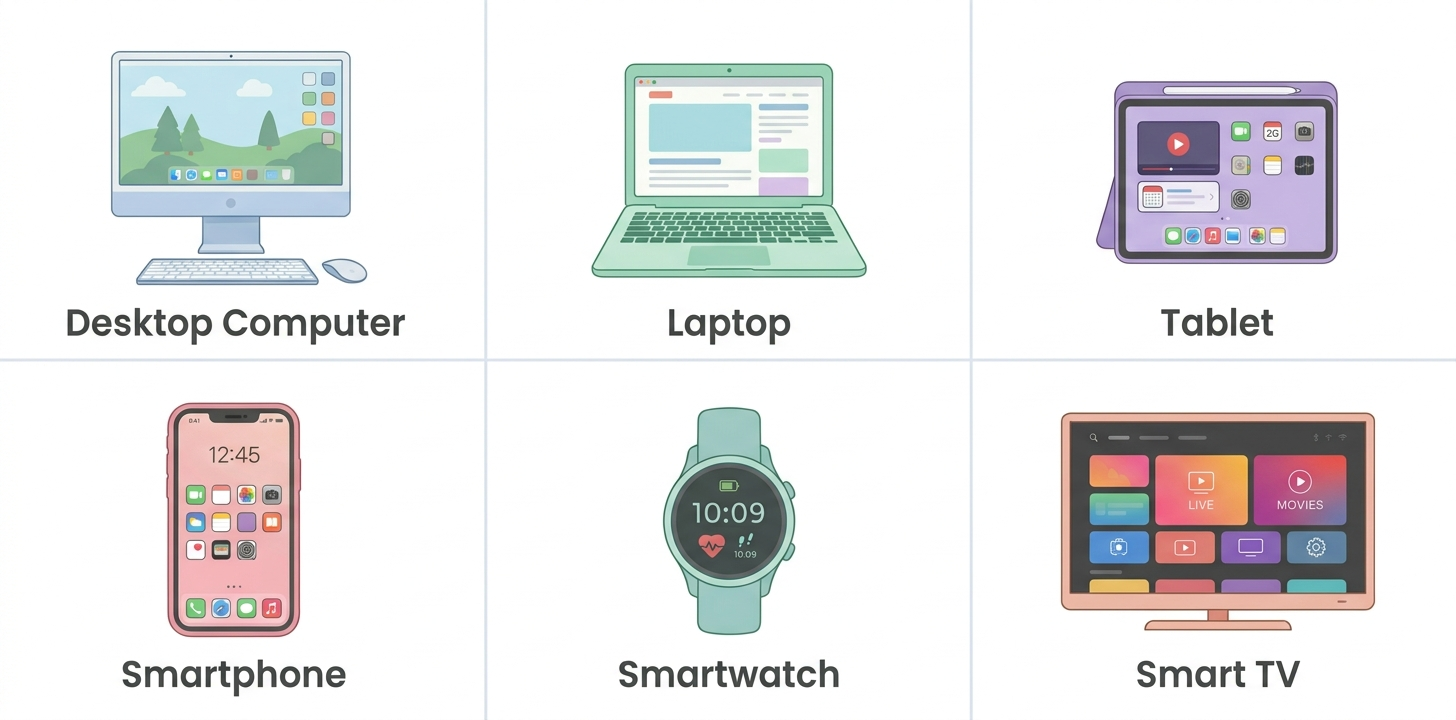
Els ordinadors són dispositius dissenyats per a realitzar tasques complexes de processament d'informació.
- Ordinadors de sobretaula (desktop): fixes, potents, amb pantalla separada. S'usen en oficines, estudis de disseny, gaming...
- Portàtils (laptop): combinació de tot en un sol equip transportable. La opció més habitual per a ús escolar i professional.
- Estacions de treball (workstation): ordinadors molt potents per a tasques especialitzades com disseny 3D, edició de vídeo professional o càlcul científic.
- Mini PC: ordinadors molt compactes, de mida reduïda, adequats per a usos concrets.
Els dispositius mòbils funcionen amb bateria i estan dissenyats per a usar-se en moviment.
- Telèfons intel·ligents (smartphones): el dispositiu més usat avui dia. Combinen trucades, Internet, càmera, GPS, sensors i centenars d'aplicacions en un sol aparell que cap a la butxaca.
- Tauletes (tablets): pantalla més gran que el mòbil, ideals per a consumir contingut, llegir, dibuixar o estudiar. No solen tindre funció de trucada.
- Rellotges intel·ligents (smartwatches): complementen el mòbil, registren activitat física, notificacions, pulsacions...
- Lectors de llibres electrònics (e-readers): dissenyats específicament per a llegir, amb pantalles especials que no cansen la vista.
- Consoles de videojocs: PlayStation, Xbox, Nintendo Switch... Dispositius especialitzats en jocs, però cada vegada amb més funcions (streaming, navegació...).
- Televisors intel·ligents (Smart TV): televisors amb sistema operatiu i connexió a Internet. Permeten veure Netflix, YouTube, etc. sense necessitat d'altres dispositius.
- Dispositius de streaming: Chromecast, Fire TV Stick... Convertixen un televisor normal en Smart TV.
El Internet de les Coses (Internet of Things, IoT) és la xarxa d'objectes quotidians connectats a Internet:
- Termostats intel·ligents (Nest, Honeywell)
- Electrodomèstics connectats (frigorífics, rentadores)
- Assistents de veu (Alexa, Google Home)
- Sistemes de seguretat i càmeres
- Il·luminació intel·ligent
Es calcula que el 2030 hi haurà més de 25.000 milions de dispositius IoT connectats al món.
Activitat 1 — Inventari de dispositius a casa
Fes un inventari complet dels dispositius digitals que teniu a casa. Per a cada dispositiu, omple una taula com aquesta:
| Dispositiu | Tipus | Sistema operatiu | Edat aproximada | Qui l'usa | Per a qué s'usa |
|---|---|---|---|---|---|
| Mòbil Samsung | Smartphone | Android 13 | 2 anys | Jo | Xarxes, fotos, WhatsApp |
| ... |
Una vegada completada la taula:
- Quin és el dispositiu més antic? Segueix funcionant bé?
- Quants dispositius connectats a Internet teniu a casa en total?
- Tots els dispositius tenen el sistema operatiu actualitzat? Comprova-ho.
- Hi ha algun dispositiu que es podria substituir per un d'us menys?
Components bàsics d'un dispositiu digital
Tots els dispositius digitals, des del mòbil més senzill fins al superordinador més potent, compartixen una estructura interna similar. Conéixer-la ens ajuda a triar millor quin dispositiu comprar i per a qué usar-lo:
| Component | Funció | Exemple |
|---|---|---|
| Processador (CPU) | El "cervell": executa totes les instruccions i càlculs | Intel Core i7, Apple M3, Snapdragon 8 |
| Memòria RAM | Espai de treball temporal: guarda el que s'usa en el moment | 8 GB RAM (portàtil escolar) |
| Emmagatzematge | Guarda dades de manera permanent (programes, fitxers, fotos) | SSD 256 GB, targeta microSD |
| Targeta gràfica (GPU) | Processa imatges i vídeo, especialment important en jocs | NVIDIA RTX, AMD Radeon |
| Bateria | Proporciona energia als dispositius portàtils | 4000 mAh (mòbil típic) |
| Pantalla | Mostra la informació a l'usuari | LCD, AMOLED, Retina |
| Connexió de xarxa | Permet comunicar-se amb altres dispositius i Internet | Wi-Fi 6, 5G, Ethernet |
| Sensors | Capten informació de l'entorn | GPS, acceleròmetre, càmera, micròfon |
Perifèrics: els components externs
Els perifèrics són dispositius que es connecten a l'ordinador o a altres dispositius per a ampliar-ne les funcions. Es classifiquen segons la seua funció:
| Tipus | Funció | Exemples |
|---|---|---|
| Entrada | Introdueixen informació al dispositiu | Teclat, ratolí, escàner, micròfon, càmera web |
| Eixida | Mostren o produeixen informació generada pel dispositiu | Monitor, altaveus, impressora, auriculars |
| Entrada/eixida | Fan les dues funcions | Pantalla tàctil, targeta de xarxa, mòdem |
| Emmagatzematge extern | Guarden dades fora del dispositiu principal | Disc dur extern, memòria USB, targeta SD |
Perifèrics a l'aula d'informàtica
A l'aula treballaràs habitualment amb teclat, ratolí i monitor extern connectats a l'ordinador. Aprendre a identificar-los i a triar el perifèric adequat (per exemple, un ratolí en lloc del touchpad per a tasques de precisió) forma part de l'ús eficient dels dispositius digitals.
Quina potència necessite? Taula de referència
Referència orientativa per al curs 2026–2027 · Revisada l'1 d'octubre de 2026. Estes taules t'ajuden a interpretar una fitxa tècnica. Els nivells indiquen usos habituals; no cal memoritzar els models ni comprar sempre l'última generació.
Quan diem que un ordinador és «potent», parlem de la seua capacitat per a fer treballs exigents amb rapidesa. Però cada component aporta una cosa distinta: la CPU calcula, la RAM manté programes i dades en ús, el disc guarda fitxers i la GPU processa els gràfics.
| Component | Nivell bàsic: ús senzill | Nivell intermedi: ús general amb marge | Nivell avançat: ús exigent |
|---|---|---|---|
| CPU — potència de càlcul | Documents, navegació moderada i videoconferències. Exemple: Intel Processor N100 | Diverses aplicacions, programació escolar i edició senzilla. Exemples: Ryzen 5 8640U en portàtil o Ryzen 5 9600X en sobretaula | Edició complexa, càlcul i creació 3D. Exemples: Ryzen 9 8945HS en portàtil o Ryzen 9 9950X en sobretaula |
| RAM — espai de treball | 8 GB: tasques escolars senzilles amb poques aplicacions obertes | 16 GB: més marge per a combinar navegador, documents i edició d'imatges | 32 GB o més: projectes grans, edició exigent o moltes aplicacions pesades |
| Emmagatzematge — capacitat | 256 GB: documents i una selecció d'aplicacions | 512 GB: més aplicacions, fotos i vídeos | 1 TB o més: biblioteques grans de vídeo, jocs o projectes |
| GPU — potència gràfica | Integrada senzilla, com Intel UHD del N100: escriptori, vídeo i treball escolar | Integrada més capaç, com Radeon 760M/780M: edició senzilla i alguns jocs amb ajustos moderats | Dedicada de gamma alta: escenes 3D complexes, efectes i jocs exigents; cal consultar el model concret i els requisits del programa |
«Bàsic» no significa «inútil»: un equip bàsic pot ser adequat per a escriure, consultar Aules i fer presentacions. Amb 4 GB de RAM, alguns equips antics encara permeten tasques lleugeres, però hi ha menys marge per a usar diverses aplicacions alhora.
HDD, SSD SATA i SSD NVMe: capacitat i rapidesa
| Tipus de disc | Com funciona | Què notaràs? | Ús orientatiu |
|---|---|---|---|
| HDD — disc dur mecànic | Usa plats que giren | Més lent per a iniciar el sistema i obrir programes | Guardar molts fitxers o còpies; menys adequat com a disc principal d'un equip nou |
| SSD SATA | Memòria electrònica, sense peces mòbils | Resposta molt més àgil que un HDD en l'ús quotidià | Treball escolar i millora d'equips antics compatibles |
| SSD NVMe | Memòria electrònica amb una connexió més ràpida | Pot transferir fitxers grans més ràpidament; la diferència en escriure un document pot ser xicoteta | Ús general i treballs exigents, segons el model |
Més capacitat no sempre significa més velocitat
Un HDD d'1 TB guarda més fitxers que un SSD de 256 GB, però normalment obri els programes més lentament. Passar de 16 a 32 GB de RAM tampoc accelera necessàriament un treball que ja cabia en 16 GB. Primer cal saber què limita la tasca.
Exemples de CPU: mira el nom complet
Els nuclis són unitats de treball del processador. Ajuden a repartir faena, però el seu nombre no és una puntuació universal: també importen el disseny, el programa i la refrigeració de l'equip.
| Model complet | Tipus d'equip habitual | Nuclis | Orientació en esta guia | Gràfics integrats |
|---|---|---|---|---|
| Intel Processor N100 | Portàtil econòmic o mini PC | 4 | Bàsic: ofimàtica i navegació moderada | Intel UHD Graphics |
| AMD Ryzen 5 8640U | Portàtil lleuger; també alguns mini PC | 6 | Intermedi: multitasca i creació senzilla | Radeon 760M |
| AMD Ryzen 9 8945HS | Portàtil d'alt rendiment; també alguns mini PC | 8 | Avançat en portàtils: faena de CPU més exigent | Radeon 780M |
| AMD Ryzen 5 9600X | Sobretaula | 6 | Intermedi de sobretaula, amb marge per a treball exigent | Radeon Graphics bàsica |
| AMD Ryzen 9 9950X | Sobretaula | 16 | Avançat: treballs que aprofiten molts nuclis | Radeon Graphics bàsica |
Els exemples són models de diverses generacions, útils per a comparar equips nous o reutilitzats; no són una llista de les últimes novetats ni un rànquing de velocitat. Un nivell intermedi de sobretaula i un de portàtil no impliquen el mateix rendiment.
- No et quedes amb «i7» o «Ryzen 7». Necessites el model complet i la generació. Un model intermedi recent pot superar un de gamma alta antic.
- Les lletres també importen: en els exemples d'AMD,
Uidentifica una família orientada a equips de baix consum iHSa portàtils de més rendiment. No uses estes lletres com una escala universal entre marques. - Els GHz no ho expliquen tot. No compares dos processadors de famílies diferents només per la freqüència o pel nombre de nuclis. Per a una compra real, consulta proves del model en la tasca que vols fer.
- CPU potent no significa GPU potent. El Ryzen 9 9950X té una CPU molt capaç, però els seus gràfics integrats són bàsics. Per a gràfics exigents necessitaria una GPU adequada.
Fonts de les especificacions: Intel N100, AMD Ryzen 5 8640U, AMD Ryzen 9 8945HS, AMD Ryzen 5 9600X i AMD Ryzen 9 9950X. Els nivells d'ús són una orientació educativa, no una classificació oficial dels fabricants.
Tres configuracions segons la necessitat
| Necessitat | Configuració orientativa | Per què? |
|---|---|---|
| Treball escolar senzill | CPU bàsica com N100, 8 GB RAM, SSD 256 GB i gràfics integrats | Permet documents, Aules i presentacions senzilles; 16 GB dona més marge si l'equip ho admet i el pressupost ho permet |
| Creació multimèdia senzilla | CPU intermèdia com Ryzen 5 8640U, 16 GB RAM, SSD 512 GB i Radeon 760M integrada | Més marge per a imatges, àudio i vídeos curts; comprova els requisits de l'editor |
| Edició exigent o creació 3D | CPU avançada segons la faena, 32 GB RAM o més, SSD NVMe d'1 TB o més i GPU adequada al programa | Els projectes grans poden necessitar alhora càlcul, memòria, espai i acceleració gràfica |
En configurar un sobretaula també cal comprovar la compatibilitat amb la placa base, la font d'alimentació i la refrigeració. En molts portàtils no es pot substituir la CPU ni ampliar tota la memòria: consulta la fitxa de l'equip abans de proposar una millora.
Exemple: triant un portàtil per a l'escola
Maria necessita un portàtil per a l'ESO. Necessita:
- Fer treballs i presentacions senzilles → CPU de nivell bàsic o intermedi i 8 GB de RAM com a punt de partida
- Navegar i fer videoconferències → connexió estable, càmera i micròfon; no necessita una gràfica dedicada
- Portar-lo cada dia → bateria llarga (almenys 8h) i pes reduït
- Pressupost limitat → no necessita la última generació
Conclusió: per a este ús senzill, un portàtil amb Intel N100, 8 GB RAM i SSD de 256 GB pot ser suficient. Un equip amb CPU intermèdia, 16 GB RAM i SSD de 512 GB oferix més marge si el pressupost ho permet. La decisió també depén del pes, de l'autonomia real i de la compatibilitat amb les aplicacions; no cal una configuració de jocs exigents per a escriure treballs.
Triant el dispositiu adequat
Quan tries un dispositiu, fes-te aquestes preguntes:
- Per a qué el necessite? Jocs, treball, estudi, oci...
- On l'usaré? A casa, en moviment, a l'escola...
- Quant de temps l'usaré seguit? (importa la bateria)
- Quin és el meu pressupost?
No sempre el més car és el més adequat. Un mòbil de gamma alta de 1.200 € fa exactament el mateix WhatsApp que un de 300 €.
Llegir una fitxa tècnica amb criteri
La RAM és l'espai de treball temporal dels programes; l'emmagatzematge conserva els fitxers quan apagues l'equip. Tindre més emmagatzematge no significa que els programes funcionen més ràpidament. Per a comparar capacitats comercials, podem usar l'aproximació 1 TB = 1.000 GB.
Abans de triar un equip, comprova també el sistema operatiu compatible amb les aplicacions que necessites, els ports per als perifèrics, el pes, la bateria i la possibilitat de reparar-lo. Les hores de bateria anunciades són orientatives: depenen de l'ús. Una fitxa amb dades incompletes no permet assegurar que un equip serà millor.
Activitat 2 — Quin equip necessitem?
Objectiu: interpretar característiques tècniques i justificar una elecció segons les necessitats. Organització: individual. Temps: 60 minuts (10 de lectura, 30 de comparació i elecció, 20 de perifèrics i proposta de millora).
Treballa amb aquestes fitxes fictícies, sense buscar ni comprar productes:
| Característica | Equip A | Equip B | Equip C |
|---|---|---|---|
| CPU | Intel Processor N100 | AMD Ryzen 5 9600X | AMD Ryzen 5 8640U |
| RAM | 8 GB | 16 GB, ampliables a 32 GB en este equip fictici | 8 GB |
| Disc | SSD SATA 256 GB | SSD NVMe 512 GB | SSD NVMe 1 TB |
| GPU | Intel UHD integrada | Radeon Graphics integrada bàsica | Radeon 760M integrada |
| Format | Portàtil, 1,3 kg | Sobretaula; monitor inclòs | Portàtil, 2,2 kg |
| Autonomia anunciada | 8 h | Sense bateria | 4 h |
| Connexions | USB-A, USB-C, HDMI, Wi-Fi | USB-A, HDMI, Ethernet | USB-A, HDMI, Wi-Fi |
| Preu fictici | 380 € | 460 € | 520 € |
Els tres equips admeten les aplicacions escolars del cas. Els models de CPU són reals, però les configuracions i els preus són inventats per a l'exercici, no ofertes de compra. Usa les taules de referència per a orientar-te; no cal inventar puntuacions de rendiment.
- Classifica la CPU, la RAM i la capacitat del disc de cada equip amb les taules de referència. Explica la diferència entre RAM i emmagatzematge i expressa les tres capacitats del disc en GB.
- Tria un equip per a anar cada dia a classe amb un pressupost de 400 € i un altre per a un lloc fix d'estudi compartit amb 500 €. Justifica cada decisió amb tres dades i un inconvenient.
- Indica quins perifèrics afegiries per a una videoconferència i quina connexió necessitarien. Assenyala què falta saber abans de comprar-los.
- Tria un cas de millora i justifica quin component revisaries: a) l'equip A funciona bé però el disc està ple de vídeos que cal conservar; b) en B, l'eina de diagnosi mostra la RAM plena quan s'obrin diversos projectes, mentre la CPU té marge. Quina dada de compatibilitat o cost falta abans de decidir? No cal que la millora càpia en els pressupostos de compra del pas 2.
Lliurament en Aules: taula de classificació, dues recomanacions breus, perifèrics i proposta de millora en un document d'una o dues pàgines.
2. Sistemes operatius i aplicacions
El sistema operatiu
El sistema operatiu (SO) és el programa base que gestiona tots els recursos del dispositiu (processador, memòria, pantalla, teclat...) i fa possible que altres programes funcionen. Sense sistema operatiu, el dispositiu és com un cotxe sense motor: té totes les peces però no pot fer res.
Quan encens el mòbil, el primer que s'executa és el sistema operatiu. Ell s'encarrega de:
- Gestionar la memòria (quin programa usa quanta RAM)
- Controlar els dispositius d'entrada i eixida (pantalla, teclat, micròfon...)
- Mostrar una pantalla perquè l'usuari puga usar el dispositiu
- Permetre que les aplicacions s'executen de forma segura i ordenada
Sistemes operatius més comuns
Fabricant: Microsoft
- El sistema operatiu per a ordinadors més usat al món (~73% del mercat de PC)
- Versions actuals: Windows 10, Windows 11
- Molt compatible amb programari empresarial i educatiu
- Gran varietat de fabricants de maquinari (HP, Dell, Lenovo, Asus...)
- Usat a la majoria d'empreses i centres educatius
Fabricant: Apple
- Sistema operatiu dels ordinadors Mac (iMac, MacBook)
- Molt valorat per dissenyadors, músics i professionals creatius
- Integració excel·lent amb iPhone i iPad
- Sols funciona en maquinari Apple (tancament de l'ecosistema)
- Menys vulnerable a virus que Windows (menys usat = menys atacat)
Fabricant: Comunitat de codi obert
- Gratuït i de codi obert: qualsevol pot veure i modificar el codi font
- Molt usat en servidors, superordinadors i dispositius encastats
- Distribucions populars: Ubuntu, Debian, Fedora...
- Més complex per a usuaris no tècnics, però molt estable i segur
- Ideal per a donar una segona vida a ordinadors antics
Lliurex: el Linux de la Comunitat Valenciana
Lliurex és la distribució de Linux que utilitzen els ordinadors dels centres educatius de la Comunitat Valenciana (l'utilitzarem als ordinadors de l'aula). Es basa en Ubuntu i inclou preinstal·lades les aplicacions més usades a classe: navegador, suite ofimàtica LibreOffice, editor d'imatges, reproductor multimèdia...
Usar Lliurex a classe et permet practicar amb un sistema operatiu real diferent del que probablement tens a casa (Windows o macOS), i entendre que hi ha més d'una manera «normal» d'usar un ordinador.
Fabricant: Google (basat en Linux)
- Sistema operatiu per a mòbils i tauletes més usat al món (~72% del mercat)
- Usat per Samsung, Xiaomi, Huawei, OnePlus, Motorola...
- Molt flexible i personalitzable
- Botiga d'apps: Google Play Store
Fabricant: Apple
- Sistema operatiu de iPhone (iOS) i iPad (iPadOS)
- Molt segur i optimitzat per al maquinari Apple
- Menys personalitzable que Android, però molt fluid
- Botiga d'apps: App Store (Apple revisa totes les apps)
Aplicacions
Les aplicacions (apps) són programes que fan tasques concretes. S'instal·len sobre el sistema operatiu i usen els recursos del dispositiu.
Existeixen milions d'aplicacions disponibles, però podem classificar-les en categories:
| Categoria | Exemples |
|---|---|
| Productivitat i ofimàtica | Microsoft Office, Google Docs, LibreOffice |
| Comunicació | WhatsApp, Telegram, Gmail, Zoom |
| Educació | Duolingo, Khan Academy, Aules |
| Oci i entreteniment | Netflix, Spotify, YouTube, Twitch |
| Jocs | Clash Royale, Minecraft, Fortnite |
| Fotografia i vídeo | Camera, CapCut, Instagram |
| Navegació i mapes | Google Maps, Waze, Apple Maps |
| Salut i esport | Samsung Health, Strava, Cronómetro |
Descàrregues segures: on instal·lar aplicacions
Descarrega aplicacions NOMÉS des de fonts oficials:
- Android: Google Play Store
- iOS: App Store
- Windows/Mac: webs oficials dels fabricants o Microsoft Store
Les aplicacions d'origen desconegut (APKs de webs aleatòries, etc.) poden contindre:
- Virus i malware que infecten el teu dispositiu
- Spyware que espiona les teues activitats
- Ransomware que bloqueja el dispositiu i demana diners
- Apps falses que roben contrasenyes o dades bancàries
Permisos de les aplicacions
Quan instal·les una app, et demana permisos per a accedir a parts del teu dispositiu. Pregunta't si té sentit:
- Una app de llanterna que demana accés als teus contactes? Sospitós.
- Una app de WhatsApp que demana accés al micròfon i càmera? Lògic.
- Un joc que demana accés a la teua ubicació en temps real? Per a qué?
Pots revisar i revocar permisos en qualsevol moment des de la configuració del dispositiu.
Activitat 3 — Anàlisi de les meues aplicacions
Revisa les aplicacions instal·lades en el teu mòbil:
- Fes una llista de les 10 apps que uses més (consulta les estadístiques d'ús)
- Per a cada una, comprova quins permisos té concedits (Configuració → Apps → Permisos)
- Identifica si hi ha algun permís que et sembla innecessari per a la funció de l'app
- Revoca almenys 2 permisos que consideres excessius
Reflexiona i redacta un paràgraf: t'ha sorprés alguna cosa d'aquesta anàlisi? Per qué creus que les apps demanen tants permisos?
Activitat 4 — Quin sistema operatiu triaríeu? Debat
En grups de 3-4 persones, prepareu una defensa argumentada d'un sistema operatiu (cada grup defensa un diferent: Windows, macOS, Linux, Android, iOS).
Heu d'investigar i presentar:
- Avantatges i desavantatges
- Per a quin tipus d'usuari és el més adequat
- Preu i accessibilitat
- Seguretat i privacitat
- Quota de mercat i popularitat
Després, feu un debat a classe: quin sistema operatiu seria el millor per a instal·lar als ordinadors de l'escola? Cada grup defensa la seua postura.
3. Internet: com funciona i com connectar-s'hi
Qué és Internet?
Internet és una xarxa global de milers de milions de dispositius connectats que permet enviar i rebre informació a qualsevol part del món. No és un lloc físic: és la infraestructura que connecta tots els dispositius.
Sovint confondim Internet amb la World Wide Web (WWW), però no és el mateix:
| Internet | World Wide Web | |
|---|---|---|
| Qué és | La infraestructura de xarxa (cables, servidors, protocols) | Un servei que funciona sobre Internet (pàgines web) |
| Analogia | L'autopista | Els cotxes que hi circulen |
| Inventat per | ARPANET (anys 60-70, EEUU) | Tim Berners-Lee (1991) |
A més de la WWW, Internet suporta molts altres serveis: correu electrònic, videotrucades, jocs en línia, streaming de música i vídeo, xarxes socials...
Com arriba Internet a casa?
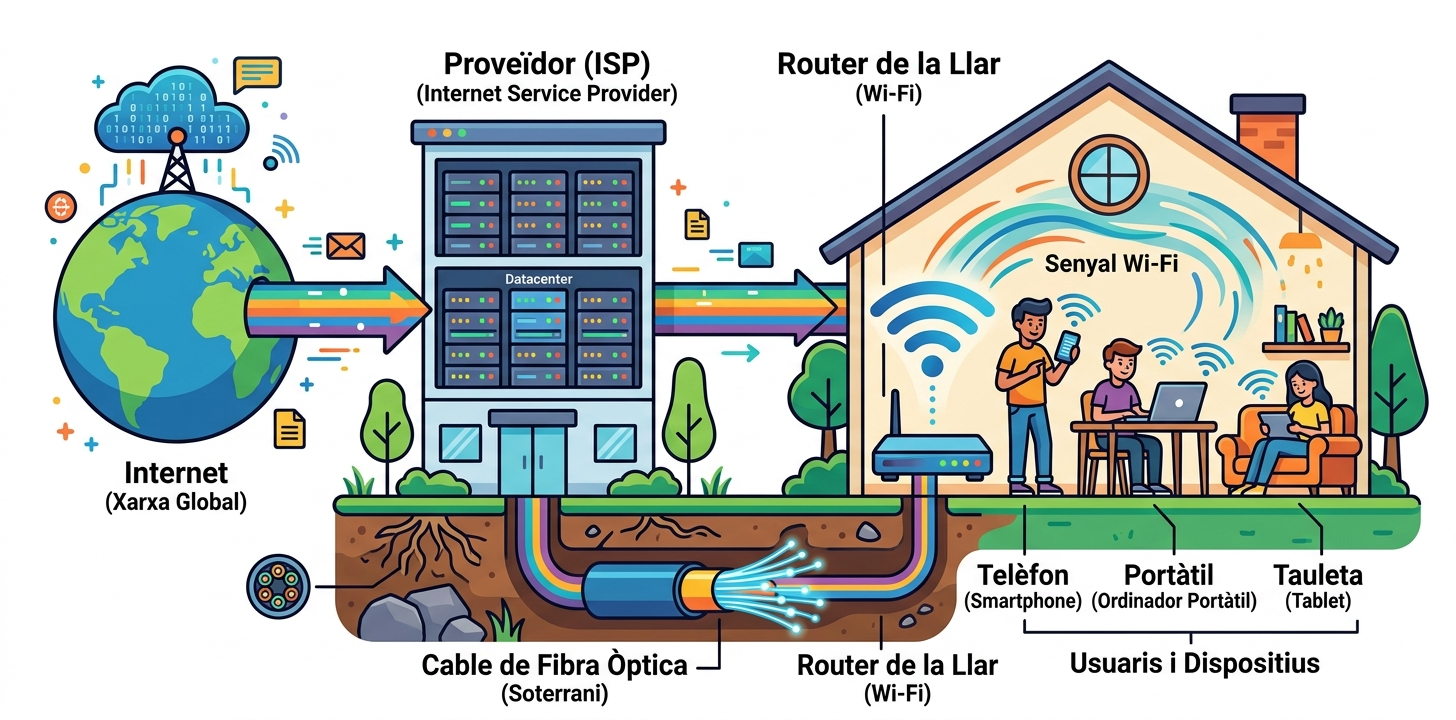
graph LR
    A["🌐 Internet\n(xarxa global)"] --> B["📡 Proveïdor\n(Movistar, Orange...)"]
    B --> C["🏠 Router\n(de casa)"]
    C --> D["💻 Ordinador\n(cable)"]
    C --> E["📱 Mòbil\n(Wi-Fi)"]
    C --> F["📺 Smart TV\n(Wi-Fi)"]
El proveïdor d'Internet (ISP, de l'anglés Internet Service Provider, és a dir, l'empresa que et dona accés a la xarxa) és qui et connecta: Movistar, Orange, Vodafone, Jazztel... T'instal·la un router a casa, que distribueix la connexió entre tots els teus dispositius.
Modes d'accés a Internet
| Mode | Com funciona | Velocitat típica | On s'usa |
|---|---|---|---|
| Fibra òptica | Impulsos de llum per cable de vidre | 300 Mbps - 1 Gbps | Llars i empreses |
| ADSL | Senyal digital per línia telefònica de coure | 10-50 Mbps | Zones rurals sense fibra |
| Cable coaxial | Cable de televisió reutilitzat | 100-500 Mbps | Alguns barris |
| Wi-Fi domèstic | Ones de ràdio del router a dispositius | Variable (depén de la fibra) | Dins de casa |
| 4G/LTE | Xarxa telefònica mòbil (4a generació) | 20-150 Mbps | En moviment |
| 5G | Xarxa mòbil de 5a generació | 100-1.000 Mbps | Grans ciutats |
| Satèl·lit | Satèl·lits en òrbita (Starlink...) | 50-300 Mbps | Zones molt remotes |
Exemple pràctic: qué necessite per a casa?
Una família amb 4 membres que usa Netflix, teletreball i estudis en línia necessita:
- Almenys 100-300 Mbps de baixada per a no tindre problemes
- Fibra òptica si és possible (la més estable)
- Un router en bona posició central a casa
- Extensors de senyal Wi-Fi si la casa és gran
Regla pràctica: multiplica 25 Mbps per cada persona que usa Internet simultàniament.
Xarxes Wi-Fi: conceptes clau
El Wi-Fi és la tecnologia que permet connectar els dispositius al router sense cables, usant ones de ràdio.
- SSID: el nom de la xarxa Wi-Fi (el que veus quan busques xarxes disponibles)
- Contrasenya Wi-Fi: clau per a accedir a la xarxa (WPA2 o WPA3 és el format més segur actual)
- Freqüència: 2,4 GHz (arriba més lluny però és més lenta) o 5 GHz (més ràpida però no arriba tan lluny)
- Router: aparell que distribueix la connexió i gestiona la xarxa de casa
Xarxes Wi-Fi públiques: riscos reals
Les xarxes Wi-Fi obertes d'aeroports, centres comercials, cafeteries... no estan xifrades (és a dir, les dades viatgen sense cap protecció). Qualsevol persona propera amb les eines adequades pot veure el que transmet el teu dispositiu.
Mai facis en xarxes públiques:
- Operacions bancàries o pagaments en línia
- Introduir contrasenyes de comptes importants
- Accedir a informació confidencial
Si necessites usar una xarxa pública, considera usar una VPN (Virtual Private Network, és a dir, una xarxa privada virtual), que xifra (amaga) tot el teu tràfic.
Activitat 5 — Velocitat de la connexió a Internet
Fes una anàlisi de la connexió a Internet de casa teua i de l'escola:
- Des de casa, entra a fast.com o speedtest.net i apunta:
- Velocitat de baixada (download)
- Velocitat de pujada (upload)
- Latència (ping)
- Fes el mateix des de la Wi-Fi de l'escola
- Compara els resultats: quina connexió és millor? Per qué creus que és així?
- Cerca quines companyies ofereixen Internet a la teua localitat i quins preus i velocitats ofereixen
- Considera: la connexió és suficient per a les necessitats de la teua família? Justifica la resposta.
Activitat 6 — Seguretat de la xarxa Wi-Fi de casa
Analitza la seguretat de la xarxa Wi-Fi de casa (amb permís dels teus pares o tutors):
- Quin nom té la xarxa (SSID)? Revela informació sobre el proveïdor o el model del router?
- Quin tipus de seguretat usa? (WEP, WPA, WPA2, WPA3) — Es pot veure en la configuració del router o en la xarxa guardada al mòbil
- La contrasenya del Wi-Fi és la que ve de fàbrica o ha sigut canviada?
- Si és la de fàbrica (normalment escrita en una etiqueta del router), parla amb els teus pares sobre la conveniència de canviar-la
Escriu un petit informe amb les teues troballes i recomanacions.
4. Seguretat bàsica dels dispositius
La seguretat digital no és sols cosa d'experts informàtics. Tots podem (i hem de) adoptar hàbits bàsics per a protegir els nostres dispositius i la nostra informació.
Les amenaces més comunes
| Amenaça | Qué fa | Com t'afecta |
|---|---|---|
| Virus | Programa maliciós que es replica | Alenteix o bloqueja el dispositiu |
| Malware | Programari maliciós en general | Roba dades, fa publicitat, espiona |
| Phishing | Correus/webs falses que imiten empreses reals | Roba contrasenyes i dades bancàries |
| Ransomware | Xifra els teus fitxers i demana un rescat | Perds accés a tots els teus documents |
| Spyware | S'instal·la silenciosament i t'espia | Envia les teues dades a tercers |
| Adware | Mostra publicitat no desitjada | Molesta i pot instal·lar altres amenaces |
Contrasenyes: la primera línia de defensa
Una contrasenya és com la clau de casa: si és feble, és fàcil de forçar.
Característiques d'una contrasenya segura:
- Almenys 12-16 caràcters
- Combinació de majúscules + minúscules + números + símbols (!@#$%...)
- No és una paraula del diccionari
- No conté dades personals (nom, data de naixement, nom de la mascota)
- Diferent per a cada compte important
Exemple de contrasenyes
| Contrasenya | Seguretat | Motiu |
|---|---|---|
1234 |
❌ Molt feble | Massa curta i previsible |
maria2009 |
❌ Feble | Nom + any de naixement, fàcil d'endevinar |
Vacances2024 |
⚠️ Acceptable | Però paraula del diccionari |
T4ll3r#Dig!tal_ |
✅ Forta | Barreja de tot, 15 caràcters |
correct-horse-battery-staple |
✅ Molt forta | Frase llarga, fàcil de recordar, difícil de trencar |
Gestors de contrasenyes
És impossible recordar una contrasenya forta diferent per a cada servei. La solució és usar un gestor de contrasenyes (password manager):
- Bitwarden (gratuït i de codi obert)
- 1Password (de pagament)
- Google Password Manager (integrat en Chrome)
- Keychain (integrat en iPhone/Mac)
Sols cal recordar una contrasenya mestra, i el gestor guarda totes les altres xifrades.
Autenticació en dos factors (2FA)
L'autenticació en dos factors (2FA o verificació en dos passos) afegeix una capa extra de seguretat. A més de la contrasenya, necessites un segon codi que sol arribar al mòbil o a una app.
Procés d'accés amb 2FA:

1. Introdueixes usuari i contrasenya ✓
2. El sistema t'envia un codi de 6 dígits al mòbil
3. Introdueixes el codi → accés concedit ✓

Si algú roba la contrasenya però no té el teu mòbil → no pot entrar ✓
Activa el 2FA en tots els comptes importants: correu, xarxes socials, banca en línia...
Actualitzacions: per qué importa
Les actualitzacions del sistema i de les aplicacions no serveixen sols per a afegir funcions noves. Sovint corregixen errors de seguretat que podrien ser aprofitats per atacants.
No ajornes les actualitzacions
Quan el sistema et diu que hi ha una actualització de seguretat disponible, instal·la-la el més aviat possible. Deixar-la per a "més tard" deixa la porta oberta als atacants.
Còpies de seguretat (backup)
Una còpia de seguretat és una còpia dels teus fitxers importants guardada en un lloc diferent al dispositiu original. Si perds el mòbil, se't trenca l'ordinador o un virus infecta el dispositiu, les còpies et salven.
La regla 3-2-1:
- 3 còpies de les dades importants
- En 2 formats o suports diferents (disc dur extern + núvol)
- 1 còpia fora de casa (núvol)
Serveis de còpia al núvol: Google Drive, iCloud, OneDrive, Dropbox.
Resum d'hàbits essencials de seguretat
- Usa contrasenyes fortes i úniques per a cada compte important
- Activa l'autenticació en dos factors (2FA) sempre que siga possible
- Actualitza regularment el sistema operatiu i les aplicacions
- Usa un antivirus en el teu ordinador (Windows Defender ja és prou bo per a ús domèstic)
- Fes còpies de seguretat periòdiques al núvol o disc extern
- No comparteixques contrasenyes amb ningú, ni amics/amigues
- Descarrega apps únicament des de botigues oficials
- Desconfia de missatges que et demanen dades personals o cliques en un enllaç urgent
Activitat 7 — Test de contrasenyes
Sense revelar les teues contrasenyes reals, avalua la seua seguretat:
- Pensa en les 3 contrasenyes que uses amb més freqüència
- Per a cada una, puntua de l'1 al 5 els criteris següents:
- Longitud (1 = menys de 6 car., 5 = més de 14 car.)
- Complexitat (1 = sols lletres, 5 = majúscules + minúscules + números + símbols)
- Unicitat (1 = la uses en tot arreu, 5 = sols en un lloc)
- Previsibilitat (1 = nom propi o data, 5 = aleatòria o frase)
- Calcula la puntuació total de cada contrasenya (màxim 20)
- Millora la contrasenya amb la puntuació més baixa seguint les recomanacions del tema
Busca en Internet el lloc web haveibeenpwned.com i comprova si el teu correu electrònic ha aparegut en alguna filtració de dades.
5. Tecnologia, salut i medi ambient
Impacte dels dispositius sobre la nostra salut
L'ús dels dispositius digitals, quan és excessiu o inadequat, pot afectar la nostra salut de diverses maneres:
Les pantalles emeten llum blava (un tipus de llum que pot afectar els ulls i el son). L'ús excessiu pot:
- Causar fatiga ocular (ulls secs, enrogiment, visió borrosa)
- Dificultar agafar el son si s'usa a la nit (la llum blava frena la producció de melatonina, l'hormona que ens fa sentir son)
- Augmentar el risc de miopia en xiquets i adolescents
Solucions:
- Regla 20-20-20: cada 20 minuts, descansa la vista durant 20 segons mirant a 6 metres de distància
- Usa el mode nit o filtre de llum blava a la nit
- Mantén una distància adequada (40-60 cm per a l'ordinador, 30 cm per al mòbil)
- Ajusta la brillantor de la pantalla a la llum de l'entorn
Usar dispositius en postures incorrectes pot causar:
- Dolor de coll per mirar cap avall al mòbil (el text neck)
- Dolor d'esquena per no tindre suport a la zona lumbar
- Dolor al canell per ús excessiu del ratolí o tecleig
- Dolor als polzes per escriure molt en el mòbil
Solucions:
- Mira el mòbil a l'alçada dels ulls, no amb el coll inclinat
- Usa una cadira ergonòmica o almenys amb respatler
- Fes estiraments cada 30-45 minuts d'ús continuat
- La pantalla de l'ordinador ha d'estar a l'alçada dels ulls o lleugerament per davall
Els dispositius digitals afecten negativament el son:
- La llum blava de les pantalles frena la producció de melatonina (l'hormona que ens dóna son)
- Les notificacions i els continguts estimulants mantenen el cervell actiu
- La por de perdre's coses (en anglés, FOMO: Fear Of Missing Out) genera ansietat
Recomanació de l'OMS per a adolescents:
- Apaga les pantalles almenys 1 hora abans de dormir
- No tingues el mòbil al costat del llit (o activa el mode avió)
- Dorm entre 8 i 10 hores diàries (és fonamental per al creixement i l'aprenentatge)
El temps davant de pantalles substitueix sovint el temps d'activitat física:
- L'OMS recomana als adolescents almenys 60 minuts d'activitat física moderada diària
- Estar assegut moltes hores incrementa el risc de malalties cardiovasculars a llarg termini
- El sedentarisme afecta l'estat d'ànim i la capacitat de concentració
No cal deixar de usar la tecnologia, però cal compensar-la amb activitat física.
Impacte mediambiental de la tecnologia
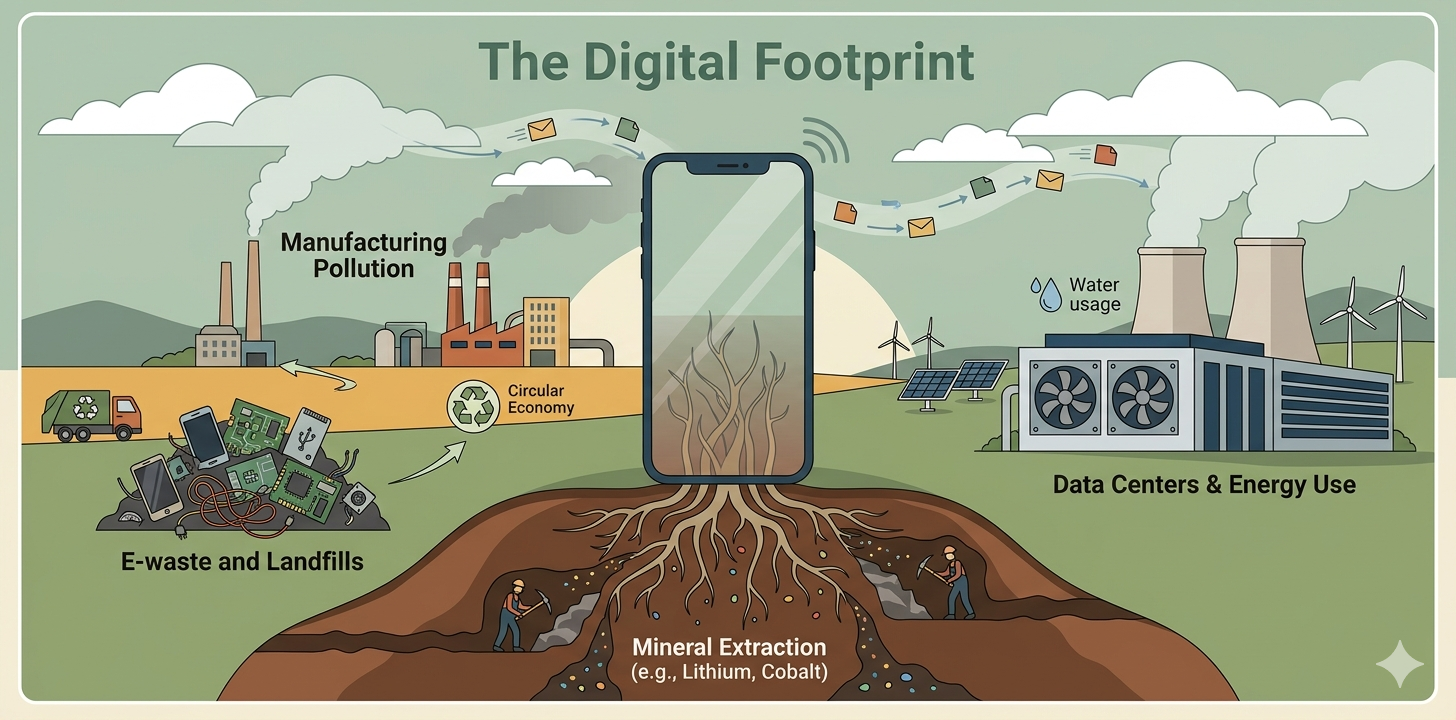
La nostra vida digital té un cost ambiental que sovint no veiem perquè no és visible directament. Però és real:
Fabricació: un cost altíssim
Fabricar un smartphone requereix:
- Minerals escassos i conflictius: coltan (República Democràtica del Congo), liti, cobalt, terres rares...
- Consum d'aigua: fins a 91.000 litres d'aigua per a fabricar un ordinador
- Emissions de CO₂: fabricar un mòbil genera uns 70 kg de CO₂ (equivalent a conduir 500 km en cotxe)
- Treball infantil: en algunes mines de minerals electrònics s'ha documentat l'ús de mà d'obra infantil
Ús: l'energia invisible
- Centres de dades (data centers): els servidors que guarden les nostres fotos, vídeos i emails consumeixen entre el 1-2% de l'electricitat mundial
- Un email amb adjunt consumeix aproximadament 50 g de CO₂
- Una hora de Netflix en HD emet uns 36 g de CO₂
- La indústria digital globalment emet tanta CO₂ com tota la indústria de l'aviació
Residus electrònics (e-waste)
El e-waste (residus electrònics) és el problema mediambiental de major creixement al món:
| Dada | Xifra |
|---|---|
| Residus electrònics generats el 2022 | 53,6 milions de tones |
| Percentatge reciclat correctament | Menys del 20% |
| Any en qué es preveu doblar la xifra | 2050 |
L'obsolescència programada
Alguns fabricants dissenyen els seus productes perquè duren un temps limitat. Així, el consumidor es veu obligat a comprar-ne un de nou. Estratègies comunes:
- Bateries no recanviables que perden capacitat amb el temps (Apple va ser sancionada per això)
- Actualitzacions que alentixen models antics (també Apple va ser sancionada)
- Peces de recanvi difícils de trobar o molt cares
- Programari que deixa de ser compatible amb models de pocs anys
La Unió Europea ha aprovat normatives per a garantir el "dret a reparar": els fabricants hauran de subministrar peces de recanvi durant almenys 5-10 anys.
Qué podem fer nosaltres?
- Allargar la vida útil dels dispositius (no canviar el mòbil cada any si funciona)
- Reparar en lloc de llençar (hi ha tallers de reparació i repair cafes)
- Reciclar correctament els dispositius obsolets (punts nets, botigues que accepten devolucions)
- Comprar de segona mà quan siga possible
- Desactivar dispositius i perifèrics que no s'usen
Activitat 8 — L'empremta de carboni digital
Calcula l'impacte ambiental de les teues activitats digitals durant una setmana típica:
| Activitat | Hores/dia | Dies/setmana | CO₂ aproximat |
|---|---|---|---|
| Veure vídeos en streaming (HD) | ~36g CO₂/hora | ||
| Videotrucades | ~150g CO₂/hora | ||
| Navegar per Internet | ~20g CO₂/hora | ||
| Escoltar música en streaming | ~1g CO₂/hora |
- Calcula el total aproximat de CO₂ de les teues activitats digitals setmanals
- Cerca: qué és el "internet verd" o green hosting?
- Proposa 3 canvis concrets que podries fer per a reduir la teua petjada digital
Activitat 9 — Missió: recicla un dispositiu
Porta a terme una investigació pràctica sobre el reciclatge de dispositius electrònics:
- Busca els punts de recollida de residus electrònics a la teua localitat o municipi. (Pots consultar el web de l'ajuntament o de l'empresa de gestió de residus)
- Escriu una llista dels dispositius que es poden portar i les condicions (cal esborrar les dades?)
- Si tens a casa algun dispositiu obsolet, parla amb ta família i porta'l a reciclar. Documenta-ho amb una foto.
- Cerca en Internet: qué és un repair cafe? N'hi ha algun al teu entorn?
La bretxa digital
La bretxa digital és la desigualtat entre persones que tenen accés a la tecnologia i les que no. No és sols una qüestió de tindre o no tindre un mòbil: té múltiples dimensions.
graph TD
    A["Bretxa digital"] --> B["Bretxa d'accés\nNo tindre dispositiu\nni connexió"]
    A --> C["Bretxa d'ús\nNo saber usar\nla tecnologia"]
    A --> D["Bretxa de qualitat\nConnexió lenta\no dispositiu obsolet"]
    A --> E["Bretxa generacional\nPersones grans\namb menys habilitats digitals"]
    A --> F["Bretxa de gènere\nMenys accés per a dones\nen alguns contextos"]
    A --> G["Bretxa geogràfica\nZones rurals sense\ncobertura adequada"]
Conseqüències de la bretxa digital:
- Dificultat per a accedir a serveis públics (que cada vegada són més digitals)
- Desavantatge en el mercat laboral
- Exclusió social i aïllament
- Menor accés a l'educació i la informació
La bretxa digital als països en desenvolupament
Mentre que als països desenvolupats gairebé tothom té accés a Internet, a molts països d'Àfrica subsahariana o del sud-est asiàtic, menys del 30% de la població té accés regular. Això dificulta enormement el seu desenvolupament econòmic i social.
Organitzacions com la Fundació Bill i Melinda Gates o la mateixa ONU treballen per a reduir aquesta bretxa global.
Activitat 10 — La bretxa digital: entrevista a una persona gran
Entrevista una persona major (avi/àvia, veí/veïna de 65+ anys) sobre el seu ús de la tecnologia. Usa les preguntes guia següents (pots afegir-ne de pròpies):
- Quin dispositiu digital uses? Qui te l'ha ensenyat?
- Quin és el que trobes més difícil d'aprendre?
- Hi ha alguna gestió que ara sols es puga fer per Internet i que et resulte complicada?
- Creus que la tecnologia ha millorat o empitjorat la teua vida? Per qué?
- T'has sentit alguna vegada exclòs/a per no dominar la tecnologia?
Redacta un informe de l'entrevista (mínim 300 paraules) i reflexiona: qué podries fer tu per a ajudar a reduir la bretxa digital?
Criteris d'avaluació
| Criteri | Descripció |
|---|---|
| 1.1 | Identificar característiques bàsiques dels dispositius digitals d'ús personal en l'entorn domèstic i educatiu |
| 1.2 | Determinar quin dispositiu i mode d'accés a Internet és el més adequat a les necessitats |
| 1.3 | Connectar dispositius digitals a Internet de manera segura |
| 1.4 | Reconéixer les implicacions de l'ús i consum de tecnologia sobre la salut i el medi ambient |
| 1.5 | Mostrar hàbits bàsics de seguretat per a protegir els dispositius |
Activitat de recapitulació
Activitat 11 — Crea la guia «Internet segur per a la família»
Temps: 30 minuts. Elabora una pàgina de síntesi amb una plantilla i les conclusions de les activitats de connexió i seguretat ja corregides.
Crea una guia visual d'una pàgina (infografia o document) dirigida als pares i mares de l'alumnat de 1r d'ESO sobre com connectar-se a Internet de manera segura a casa.
La guia ha d'incloure almenys:
- Com configurar una contrasenya segura al Wi-Fi
- Com revisar els permisos de les apps
- Qué fer si el mòbil s'infecta amb un virus
- Com activar el control parental (si és necessari)
- 5 hàbits de seguretat bàsics per a tota la família
Comparteix la guia amb la classe i, si vols, amb la teua família.
Projecte final de la unitat
Projecte final — UD1: «Guia de Tecnologia Responsable» · 30% de la nota
Projecte grupal integrador
En grups de 3-4 persones, creareu una «Guia de Tecnologia Responsable» completa dirigida a l'alumnat de 6é de primària que l'any que ve passarà a l'ESO. La guia ha de ser útil, clara i atractiva, i ha de cobrir tots els grans blocs de la unitat.
Contingut obligatori de la guia:
Bloc 1 — Dispositius i components
- Catàleg visual dels principals tipus de dispositius digitals (mínim 5) amb les seues característiques
- Explicació dels components bàsics d'un dispositiu (processador, RAM, emmagatzematge...) en llenguatge entenedor per a un alumne de 12 anys
- Recomanació raonada: «Quin dispositiu necessite per a l'ESO?»
Bloc 2 — Sistemes operatius i aplicacions
- Comparativa visual dels sistemes operatius més habituals (Windows, macOS, Android, iOS)
- Selecció comentada de 10 aplicacions útils per a l'ESO, organitzades per categories
- Consells per a gestionar les notificacions i l'ús excessiu d'apps
Bloc 3 — Internet
- Explicació senzilla de com funciona Internet (amb diagrama o il·lustració)
- Comparativa dels modes d'accés (fibra, Wi-Fi, 4G/5G) amb recomanació d'ús
- Diferència entre Internet i World Wide Web
Bloc 4 — Seguretat
- Les 5 amenaces digitals més comunes i com protegir-se'n
- Guia pas a pas per a crear i gestionar contrasenyes segures
- Llista de verificació: «El teu dispositiu és segur?» (10 ítems)
Bloc 5 — Medi ambient i bretxa digital
- Impacte ambiental de la tecnologia (amb dades) i consells per a reduir-lo
- Explicació de la bretxa digital i per qué importa
Format: Trieu el format que preferiu (tots els membres del grup han d'estar d'acord):
- Revista digital (Canva, Adobe Express...)
- Lloc web senzill (Google Sites, Notion...)
- Presentació interactiva (Genially, Prezi...)
- El vídeo documental és una ampliació voluntària del producte mínim
Requisits tècnics:
- Una plantilla de 5 pàgines o seccions, una per bloc, més les fonts; prioritzeu la síntesi i la reutilització crítica dels materials previs
- Totes les imatges han de tindre llicència lliure o ser de creació pròpia
- Fonts citades al final
- Accessible per a persones daltòniques (colors amb prou contrast)
Rúbrica d'avaluació:
| Criteri | Puntuació màxima |
|---|---|
| Cobertura i precisió dels continguts (els 5 blocs) | 40 pts |
| Claredat i adequació al públic destinatari (6é primària) | 20 pts |
| Qualitat visual i disseny | 15 pts |
| Creativitat i originalitat | 10 pts |
| Citació correcta de fonts i llicències | 10 pts |
| Presentació oral davant la classe (5 min) | 5 pts |
| Total | 100 pts |
Temporització: 120 minuts de treball (30 en la setmana 6, 60 en la 7 i 30 en la 8) + 1 sessió de presentacions en la setmana 8. Es parteix dels materials de les activitats ordinàries ja revisats; el projecte avalua la integració, la millora i la comunicació del conjunt.
Lliurament: Enllaç compartit al document/web/vídeo + presentació oral de 5 minuts per grup.