UD2. Cerca, selecció i creació de continguts digitals
Introducció
Cada dia es generen milers de milions de bytes de dades al món. Cada minut es publiquen 500 hores de vídeo a YouTube, s'envien centenars de milers de tweets i es fan milions de cerques a Google. Hi ha tanta informació disponible que, paradoxalment, és més difícil trobar el que realment necessitem i distingir allò que és veritat d'allò que és mentida.
Saber buscar, filtrar, avaluar i crear informació digital és una de les habilitats més importants del segle XXI. Un alumne o alumna que no sap diferenciar una font fiable d'una falsa no podrà orientar-se en el món digital: el seu raonament pot ser manipulat fàcilment.
En aquesta unitat aprendrem a ser usuaris crítics i creatius de la informació digital: a buscar eficientment, a detectar mentides, a respectar els drets dels altres i a crear continguts de qualitat.
Competència específica
CE2 — Buscar i seleccionar críticament informació digital de distintes fonts, interpretar-la, organitzar-la en l'entorn personal d'aprenentatge i crear continguts digitals.
Temporització
- Trimestre: final del 1r i 2n
- Sessions: 18 sessions (9 setmanes), inclòs el projecte final
| Setmana | Contingut | Activitats |
|---|---|---|
| 1 | Buscadors i funcionament dels resultats | Act. 1 — El buscador invisible |
| 2 | Estratègies i operadors de cerca | Act. 2 — Cerca avançada en pràctica |
| 3 | Avaluació crítica: autoria, data i proves | Act. 3 — Caça de fonts amb CRAAP |
| 4 | Fonts originals i contrast independent | Act. 4 — Una afirmació, tres fonts |
| 5 | Notícies falses, bulos i algorismes | Act. 5 — Detectiu de fake news · Act. 6 — Viatge a través de l'algorisme |
| 6 | Propietat intel·lectual i drets d'autoria | Act. 7 — Llicències Creative Commons en pràctica · Projecte: planificació editorial |
| 7 | Organització de fitxers i recursos | Act. 8 — Organitza el meu espai digital · Act. 9 — La meua biblioteca de recursos · Projecte: selecció de fonts |
| 8 | Creació visual i ofimàtica | Act. 10 — Crea una infografia sobre fake news · Projecte: edició |
| 9 | Narració audiovisual i recapitulació | Act. 11 — Mini documental: la vida d'un contingut viral · Projecte: revisió i presentació |
| Projecte final | Integració de tots els continguts | Projecte grupal — «El nostre mitjà de comunicació digital» (30%) |
Continguts
1. Buscadors web i estratègies de cerca
Qué és un buscador?
Un buscador web (o motor de cerca) és un programa que guarda una llista enorme de pàgines web i permet trobar-les a partir de paraules clau.
Quan fas una cerca a Google, no estàs buscant a Internet en temps real. Google té un índex gegant de pàgines web (una llista organitzada de milions de pàgines). Uns programes especials, anomenats crawlers (robots que recorren la xarxa), van actualitzant-lo constantment. La cerca es fa en aquell índex, i el resultat és una llista de pàgines ordenada per rellevància (com d'adequada és la pàgina per a la teua cerca) i altres factors.
Principals buscadors
| Buscador | Quota de mercat | Característica destacada |
|---|---|---|
| ~92% | El més complet i precís; però rastreja totes les teves cerques | |
| Bing | ~3% | Integrat a Windows i Microsoft 365; bons resultats d'imatges |
| DuckDuckGo | ~2% | No rastreja l'usuari; bona opció si et preocupa la privacitat |
| Ecosia | <1% | Usa els beneficis per a plantar arbres; motor basat en Bing |
| Startpage | <1% | Resultats de Google sense el rastre |
| Yahoo! | ~1% | Un dels primers buscadors; ara usa Bing per davall |
El buscador no és neutral
Google no et mostra els millors resultats del món. Et mostra els que el seu algorisme (el programa que decideix l'ordre) considera millors per a tu, basant-se en el teu historial de cerques, la teua ubicació i el teu dispositiu. Dues persones fent la mateixa cerca poden obtindre resultats molt diferents. Açò es diu bombolla de filtre (filter bubble).
Com funciona l'algorisme de Google
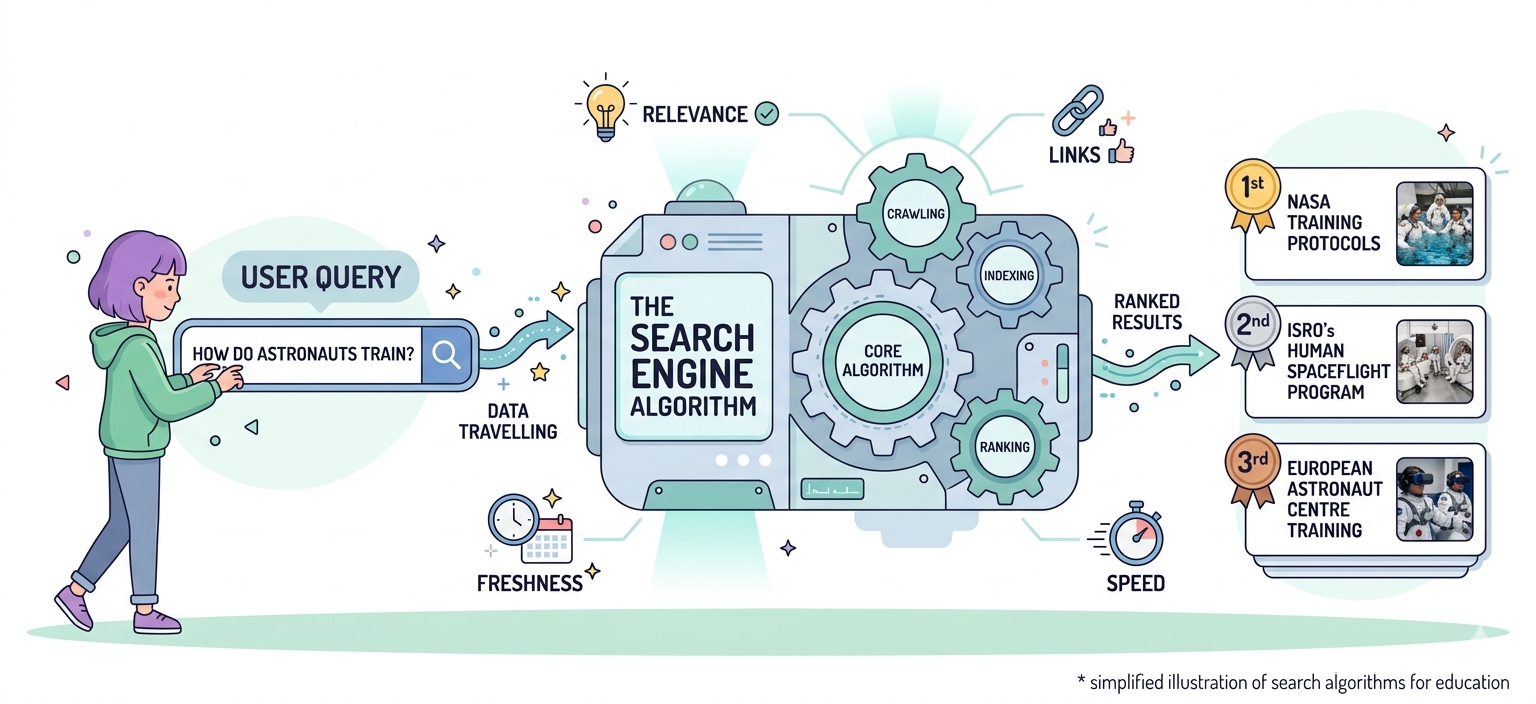
Google ordena els resultats (sense tindre en compte els anuncis) basant-se en centenars de factors, entre els quals:
- Rellevància del contingut: coincidència amb les paraules cercades
- PageRank: quantes pàgines importants apunten cap a la pàgina (si moltes webs fiables t'ensenyen, Google et considera més fiable)
- Qualitat del contingut: originalitat, profunditat, actualitat
- Experiència de l'usuari: velocitat de càrrega, si funciona bé al mòbil
- Historial de l'usuari: pàgines visitades anteriorment, ubicació, idioma
Estratègies per a cercar millor
La majoria de les persones escriu unes paraules i prem Intro. Però existeixen tècniques que milloren molt els resultats:
Paraules clau ben triades:
- Usa paraules específiques, no frases senceres
- Evita paraules molt genèriques («coses», «informació», «sobre»)
- Prova sinònims si no trobes el que busques
Exemple de cerca millorada
| Cerca pobra | Cerca millorada | Per qué millora |
|---|---|---|
| «com es fa la digestió» | «procés digestió aparell digestiu» | Paraules més tècniques i precises |
| «informació sobre clima» | «causes escalfament global efectes» | Concreta el que vols saber |
| «jocs per a aprendre anglés» | «apps interactives aprendre anglés nens» | Afegix detalls rellevants |
Operadors de cerca avançada:
Aquests operadors funcionen a Google, Bing i la majoria de buscadors:
| Operador | Sintaxi | Exemple | Resultat |
|---|---|---|---|
| Frase exacta | "..." |
"canvi climàtic mediterrani" |
Pàgines que contenen exactament aquesta frase |
| Excloure paraula | -paraula |
jaguars -cotxe -marca |
Resultats sobre jaguars sense cotxes ni marques |
| Cercar en un lloc | site: |
site:rae.es paraula |
Sols busca dins del lloc web indicat |
| Tipus de fitxer | filetype: |
filetype:pdf informe clima |
Sols mostra fitxers PDF |
| Títol de pàgina | intitle: |
intitle:tutorial python |
Pàgines que contenen la paraula al títol |
| Rang numèric | .. |
smartphone 100€..300€ |
Pàgines amb preus en aquest rang |
| O | OR |
recepta arròs OR pasta |
Pàgines que mencionen una cosa o l'altra |
Cerca avançada en pràctica
Suposem que busquem informació per a un treball sobre el ciberassetjament, i volem documents seriosos, no notícies d'opinió:
Açò buscarà documents PDF en webs educatives o governamentals que parlen exactament de ciberassetjament.
Les eines de filtratge dels buscadors
A banda dels operadors, els buscadors ofereixen filtres visuals:
- Temps: resultats de l'última hora, dia, setmana, mes, any
- Tipus de contingut: Imatges, Vídeos, Notícies, Mapes, Llibres...
- Idioma i país
Quan usar el filtre de data
Per a temes científics, mèdics o tecnològics, filtra per «últim any» o «últims 2 anys»: la informació antiga pot estar desfasada o haver sigut actualitzada. Per a temes històrics, en canvi, no cal.
Activitat 1 — El buscador invisible
Comprova com els buscadors et «coneixen»:
- Fes la cerca
"roba esportiva"a Google des del teu mòbil o ordinador (on hagis navegat) - Fes la mateixa cerca a DuckDuckGo en una pestanya de navegació privada
- Compara els resultats: són iguals? Hi ha personalització?
- Activa les eines per a veure els teus interessos a la teua compte de Google (myaccount.google.com → Dades i privacitat → Interessos) i comprova quines categories t'ha assignat Google.
Reflexiona: et sorprén el que Google sap de tu? Com et fa sentir?
Activitat 2 — Cerca avançada en pràctica
Resol les recerques següents usant operadors avançats (escriu l'operador exacte que has usat i el resultat obtingut):
- Busca documents PDF sobre «canvi climàtic» publicats en webs educatives espanyoles (.edu o .es)
- Busca imatges de la Sagrada Família que tinguen llicència de reutilització
- Busca informació sobre «jaguars» però excloent tot el relacionat amb el cotxe i la marca esportiva
- Busca notícies sobre la intel·ligència artificial publicades en l'últim mes
- Busca la paraula exacta «netiqueta» a la Wikipedia en castellà
Comparteix els teus resultats i els operadors usats.
2. Avaluació crítica de la informació
Trobar informació és fàcil. El difícil és saber si és bona. Internet no té cap editor ni corrector: qualsevol persona pot publicar qualsevol cosa en qualsevol moment.
Per qué no tota la informació és fiable?
- Errors involuntaris: l'autor pot no saber prou i publicar coses incorrectes de bona fe
- Informació desactualitzada: dades que eren correctes fa 5 anys però ja no ho són
- Biaix i perspectiva: tota font té un punt de vista; cal saber-lo identificar
- Interessos econòmics: webs que semblen informatives però en realitat venen productes
- Propaganda i manipulació: informació creada intencionalment per a enganyar
- Sàtira mal interpretada: articles humorístics presentats com a notícies reals
El mètode CRAAP per avaluar fonts
El mètode CRAAP (en anglés: Currency, Relevance, Authority, Accuracy, Purpose) és una eina per a avaluar la qualitat d'una font. El nom és un acrònim i serveix per a recordar els cinc criteris:
- Quan va ser publicat o actualitzat el contingut?
- Per a temes de ciència, salut o tecnologia: com més recent, millor
- Hi ha enllaços trencats que suggereixen una pàgina abandonada?
Preguntes clau: La informació és prou recent per al teu tema? Ha canviat alguna cosa des que es va publicar?
- Respon la font a les meues preguntes concretes?
- A quin públic va dirigida (expert, general, nens...)?
- He mirat prou fonts o em quede amb la primera que he trobat?
Preguntes clau: Aquesta font m'ajuda realment? Hi ha fonts millors?
- Qui és l'autor/a? Quin és el seu perfil professional o acadèmic?
- Quina és l'organització que publica el contingut?
- El domini web (.edu, .gov, .org, .com) ens dóna pistes
- Es pot contactar amb l'autor? Proporciona les seues credencials?
Preguntes clau: Per qué hauria de fiar-me d'aquesta persona o organització?
- Les afirmacions estan documentades amb proves?
- Es citen fonts i es poden verificar?
- L'ortografia i la redacció és correcta? (els errors greus solen indicar poc rigor)
- La informació coincideix amb el que diuen altres fonts fiables?
Preguntes clau: Puc verificar de manera independent el que s'afirma?
- Per a qué va ser creat el contingut? Informar, persuadir, entretindre, vendre?
- El contingut és objectiu o clarament tendenciós?
- Hi ha publicitat que pugui influir en el contingut editorial?
- Qui finança la pàgina o l'organització?
Preguntes clau: Qui es beneficia de que creia aquesta informació?
Tipus de fonts i la seua fiabilitat
graph TD
    A["🏛️ Fonts primàries — ALTA FIABILITAT<br/>Estudis científics originals, documents oficials,<br/>estadístiques d'organismes oficials (INE, OMS, ONU)"]
    B["📚 Fonts secundàries — BONA FIABILITAT<br/>Enciclopèdies especialitzades, manuals acadèmics,<br/>revistes científiques revisades per experts"]
    C["📰 Fonts terciàries — VARIABLE<br/>Premsa de qualitat, webs d'organitzacions reconegudes,<br/>documentals de productores serioses"]
    D["❓ Fonts no verificades — BAIXA FIABILITAT<br/>Xarxes socials, blogs sense autor identificat,<br/>fòrums, cadenes de WhatsApp"]

    A --> B --> C --> D

    style A fill:#c8e6c9,color:#1b5e20
    style B fill:#fff9c4,color:#33691e
    style C fill:#ffe0b2,color:#e65100
    style D fill:#ffcdd2,color:#b71c1c
El cas especial de Wikipedia
Wikipedia és útil com a punt de partida, però no és una font primària:
- ✅ Serveix per a fer-se una idea general d'un tema
- ✅ Les referències al final de l'article solen ser fonts primàries valuoses
- ❌ No s'hauria de citar com a font en treballs acadèmics
- ❌ Qualsevol persona pot editar-la (encara que hi ha control de qualitat)
Estratègia recomanada: usa Wikipedia per a entendre un tema, i després ves a les fonts que cita a les referències.
Webs de verificació de fets (fact-checking)
Davant d'una informació dubtosa, pots recórrer a webs especialitzades en verificació:
| Web | País/àmbit | Especialitat |
|---|---|---|
| Maldita.es | Espanya | Verificació de notícies en castellà |
| Newtral | Espanya | Anàlisi polític i social |
| EFE Verifica | Espanya | Servei de l'agència EFE especialitzat en desmentir bulos |
| AFP Factual | Internacional | Agència de premsa, gran rigor |
| Snopes.com | EEUU (anglés) | Bulos i llegendes urbanes |
| Politifact | EEUU (anglés) | Verificació de declaracions polítiques |
| Full Fact | Regne Unit (anglés) | Verificació independent |
Activitat 3 — Caça de fonts amb CRAAP
Tria un tema d'actualitat que et interesse (pot ser esports, música, ciència, medi ambient...). Busca 3 fonts d'informació sobre aquell tema (una molt fiable, una mediocre i una de poc fiable).
Per a cada font, omple la taula:
| Criteri CRAAP | Font 1 | Font 2 | Font 3 |
|---|---|---|---|
| Currency (Actualitat) | |||
| Relevance (Rellevància) | |||
| Authority (Autoritat) | |||
| Accuracy (Exactitud) | |||
| Purpose (Propòsit) | |||
| Puntuació total (1-5) |
Presenta les teues conclusions: quina font triaries per a un treball? Per qué?
Contrastar: tres webs no sempre són tres fonts
Una font original aporta les dades, l'estudi, el document o el testimoni del qual naix una afirmació. Una notícia pot resumir-la, però cal comprovar si respecta el seu significat. Si tres webs copien la mateixa nota, no tenim tres confirmacions independents.
Per a contrastar una afirmació, busca qui la va publicar primer, la data, les proves i les limitacions. Diferencia dades observades, interpretacions i opinions. Una conclusió responsable pot ser «les proves disponibles no permeten afirmar-ho», i ha d'explicar què falta comprovar.
Activitat 4 — Una afirmació, tres fonts
Objectiu: distingir fonts originals i còpies i formular una conclusió basada en proves. Organització: parelles. Temps: 60 minuts (10 de lectura, 25 d'anàlisi, 15 de contrast entre parelles i 10 de conclusió).
Analitzeu l'afirmació «Llegir en pantalla sempre empitjora la comprensió» amb aquest dossier fictici, creat per a practicar i que no descriu un estudi real:
| Font | Autoria i data | Fragment |
|---|---|---|
| A — Informe original | Equip docent del centre fictici La Sèquia, març de 2026 | «24 alumnes llegiren un text curt en paper i un altre en pantalla. La mitjana fou 7/10 en paper i 6,5/10 en pantalla. Els textos eren diferents i no es va alternar l'ordre. No podem generalitzar.» |
| B — Notícia | Redacció del butlletí fictici Aula Oberta, abril de 2026 | «Un informe de La Sèquia demostra que les pantalles sempre fan comprendre pitjor.» Enllaça la font A. |
| C — Entrada de blog | Blog fictici Estudi Fàcil, abril de 2026, sense autoria identificada | «Les pantalles sempre fan comprendre pitjor.» Copia la notícia B i no aporta altres dades. |
- Per a cada font, registreu autoria, data, proves i procedència de la informació.
- Dibuixeu el recorregut A → B → C i expliqueu per què no són tres confirmacions independents.
- Localitzeu el canvi entre allò que diu l'informe i allò que afirma el titular. Quines limitacions s'han perdut?
- Redacteu una conclusió de 80–120 paraules: què podem afirmar, què no i quina informació independent buscaríeu després. Citeu A, B i C.
Lliurament en Aules: taula de contrast, esquema de procedència i conclusió. No cal arribar a una resposta definitiva sobre la lectura en pantalla.
3. Notícies falses, bulos i discursos d'odi
El fenomen de la desinformació
La desinformació és tan antiga com la humanitat, però Internet i les xarxes socials han multiplicat la seua velocitat i abast de manera enorme. Un estudi del MIT (2018) va demostrar que les notícies falses es difonen 6 vegades més ràpid que les verídiques a Twitter.
Per qué passa açò?
- Les fake news solen ser més impactants i emotives (generen reacció immediata)
- El cervell humà tendeix a creure el que confirma el que ja pensa (és el que es diu biaix de confirmació)
- Compartir contingut «sorprenent» ens fa sentir informats i importants
- Les plataformes prioritzen el contingut que genera més interacció (likes, comparticions)
Tipus de contingut fals o enganyós
| Tipus | Descripció | Exemple |
|---|---|---|
| Fake news | Notícia completament inventada que es presenta com a real | Titular inventat sobre un polític |
| Desinformació | Informació falsa difosa intencionalment | Campanyes de propaganda |
| Misinformació | Informació falsa però sense intenció de danyar | Compartir dades incorrectes de bona fe |
| Malinformació | Informació real usada de manera perjudicial | Revelar informació privada verídica per a danyar algú |
| Bulo | Notícia falsa que es difon massivament, sovint per cadenes | Cadenes de WhatsApp sobre remeis miraculosos |
| Hoax | Engany o broma que es presenta com a real | Notícies d'El Mundo Today mal interpretades |
| Clickbait | Titular exagerat per a generar clics | «No t'imagines el que ha fet...» |
| Sàtira | Contingut humorístic que exagera la realitat | Articles de The Onion o El Mundo Today |
La sàtira i el context
Webs de sàtira com El Mundo Today creen notícies falses com a broma. El problema és quan les persones les llegeixen sense veure que és sàtira i les comparteixen com si foren reals. Sempre comprova la font abans de compartir.
Com detectar una notícia falsa: guia pràctica
Pas 1 — Para i pensa Abans de compartir, fes-te una pregunta: açò sembla massa bo, massa dolent o massa sorprenent per a ser veritat? Si és així, probablement ho és.
Pas 2 — Mira la font
- Quin és el nom del mitjà? L'has sentit mai?
- Quin és el domini de la web? (.com.co o -news.net solen ser sospitosos)
- Busca informació sobre el mitjà a Wikipedia o a Google
Pas 3 — Comprova la data Moltes «notícies» virals són notícies velles recontextualitzades. Comprova si la data és recent.
Pas 4 — Busca l'autor Qui ha escrit l'article? Existeix com a periodista? Té historial professional?
Pas 5 — Contrasta amb altres fonts Si la notícia és important, altres mitjans fiables la cobriran. Si sols la publica un lloc desconegut, sospita.
Pas 6 — Verifica les imatges Moltes fake news usen fotos reals fora de context. Usa la cerca inversa d'imatges de Google (botó dret → «Cercar imatge a Google») per a veure on apareix la foto originalment.
Pas 7 — Consulta un verificador Davant el dubte, busca a Maldita.es, Newtral o EFE Verifica si ja han analitzat la notícia.
Cas pràctic: una cadena de WhatsApp
Reps un missatge que diu: «URGENT: beure llimona amb bicarbonat cura el càncer. Els metges no volen que ho sàpies. Comparteix per a salvar vides».
Analisi:
- Sensacionalisme: «URGENT», «no volen que ho sàpies» → clàssiques tàctiques manipuladores
- Sense font: no cita cap estudi científic ni metge concret
- Pressió per compartir: «comparteix per a salvar vides» → apel·la a les emocions
- Veredicte: bulo sanitari típic. El càncer és una malaltia complexa; cap aliment senzill el «cura»
Resposta correcta: no compartir. Si vols, pots buscar a Maldita.es o Snopes.com.
Discursos d'odi
Un discurs d'odi (hate speech) és qualsevol expressió que incita a la discriminació o violència cap a persones o grups per raons de raça, ètnia, religió, gènere, orientació sexual, discapacitat, etc.
Per qué és greu el discurs d'odi:
- Pot normalitzar actituds discriminatòries
- Pot causar dany psicològic a les persones afectades
- En casos extrems, ha precedit violència real (Rwanda 1994, nazisme...)
- A Internet, es difon ràpidament i és difícil d'aturar
Formes comunes en entorns digitals:
- Comentaris racistes, sexistes, homòfobs, xenòfobs en xarxes socials
- Grups en plataformes de missatgeria que promouen ideologies d'extrema dreta o d'odi
- Vídeos i memes que ridiculitzen o degraden col·lectius
- Amenaces o insultos dirigits a persones concretes per la seua identitat
Qué pots fer:
- No comparteixques ni dones visibilitat a contingut d'odi
- Denuncia el contingut a la plataforma (totes tenen eines de denúncia)
- Dona suport a les persones afectades
- Educa el teu entorn si veus que algú comparteix aquest tipus de contingut
Implicacions legals
A Espanya, el discurs d'odi pot ser delicte (article 510 del Codi Penal). Publicar, distribuir o compartir contingut que incite a la violència o discriminació per raó de raça, ètnia, religió, orientació sexual, etc. pot comportar penes de presó. No saber que és il·legal no és una excusa.
Algoritmes i bombolles de filtre
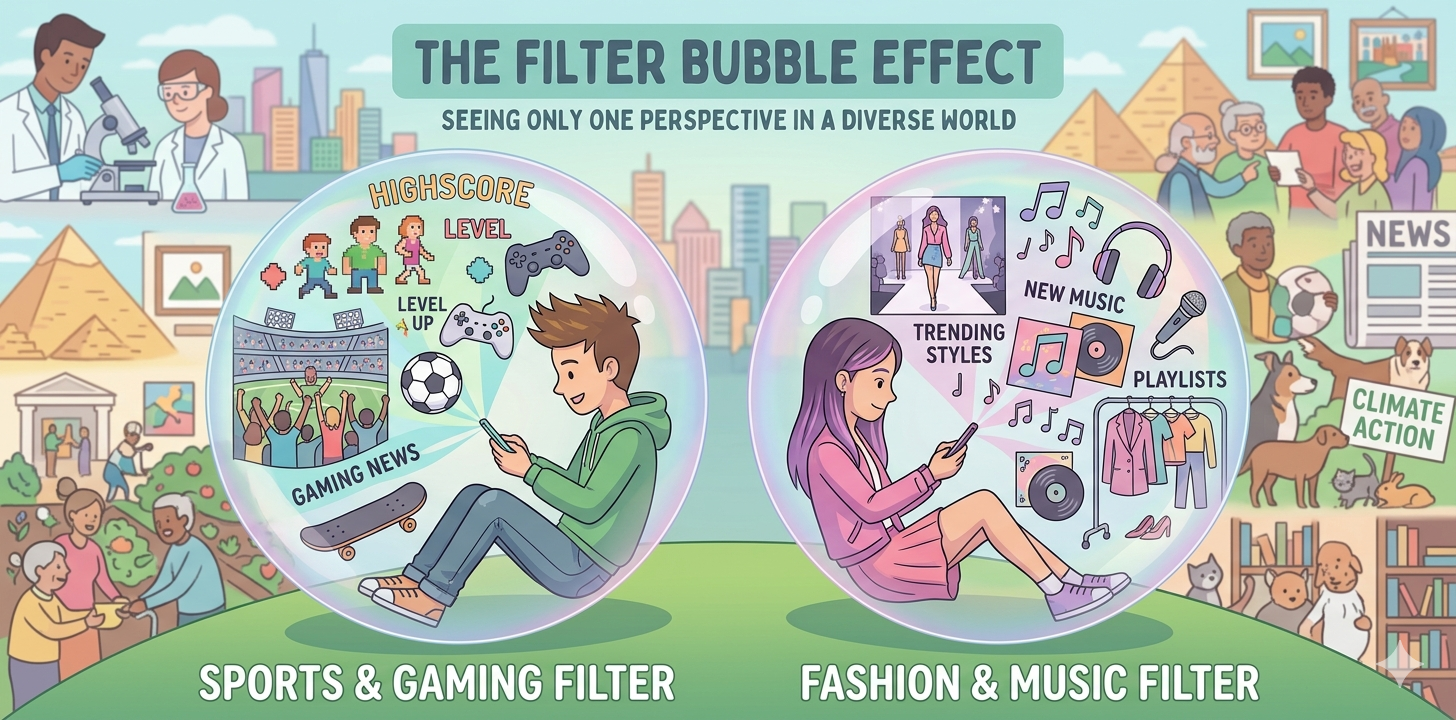
Les plataformes digitals usen algorismes per a decidir quin contingut et mostren. No veiem tot el que existeix, sinó el que la plataforma creu que voldrem veure, basat en el que hem mirat anteriorment.
Açò crea la bombolla de filtre (filter bubble): un entorn digital on sols veiem opinions que reforcen les nostres creences, i gairebé mai ens exposem a punts de vista contraris.
Conseqüències:
- Polarització: les persones es tornen més extremes en les seues posicions
- Desinformació: les fake news que ens agraden es reforcen; les que contradiuen el que creiem es filtren
- Falta de perspectiva: no sabem com pensen les persones que no són com nosaltres
Com trencar la bombolla de filtre
- Segueix comptes i llig mitjans de perspectiva diversa (fins i tot si no hi estàs d'acord)
- Usa buscadors com DuckDuckGo que no personalitzen els resultats
- Obre de tant en tant una pestanya de navegació privada per a cercar sense historial
- Parla amb persones de generacions, entorns o opcions polítiques diferent a la teua
Activitat 5 — Detectiu de fake news
El professor/a presentarà 5 titulars o publicacions (barreja de reals i falses). Per a cada una:
- Valora del 1 al 5 la teua sospita inicial (1 = segur que és veritat, 5 = segur que és fake)
- Aplica el protocol de detecció de fake news (7 passos)
- Comprova-ho a Maldita.es, Newtral o Snopes
- Escriu el veredicte final i el raonament
Discussió de classe: per quins hem caigut? Quins senyals ens hauria d'haver alertat?
Activitat 6 — Viatge a través de l'algorisme
Experimenta conscientment com funciona la recomanació d'algoritmes:
- Obre YouTube sense haver iniciat sessió (navegació privada)
- Busca «ciberassetjament» i veu els primers 2 minuts del primer vídeo que aparega
- Ara mira qué et recomana la barra lateral
- Segueix clicant en els vídeos recomanats durant 5 vegades
- Fes captures de pantalla de cada pas
Reflexiona i escriu: com han canviat les recomanacions? On has acabat? Qué et diu açò sobre com funcionen els algorismes?
4. Propietat intel·lectual i drets d'autoria
Per qué existeix la propietat intel·lectual?
Quan algú crea alguna cosa (una cançó, un llibre, una foto, un programa informàtic, un vídeo), hi dedica temps, esforç i talent. La propietat intel·lectual és el dret d'aquella persona a decidir com es distribueix i usa la seua creació, i a ser reconeguda i remunerada per ella.
A diferència de la propietat física (si et done el meu cotxe, jo ja no el tinc), la propietat intel·lectual és diferent: si compartixc una cançó, el compositor no la perd, però sí perd el control sobre com s'usa.
Drets d'autoria (copyright)
En la majoria de països, l'autor d'una obra té automàticament drets sobre ella des del moment de la creació. No cal registrar-la ni posar-hi cap símbol especial.
- Els drets morals (ser reconegut com a autor) no es poden vendre ni cedir
- Els drets d'explotació (reproduir, distribuir, transformar) es poden cedir o vendre
- A la mort de l'autor, els drets es transmeten als hereus durant 70 anys (a la UE)
- Passats aquests anys, l'obra passa al domini públic
Llicències alternatives
A Internet existeixen alternatives al copyright tradicional que permeten alguns usos lliures:
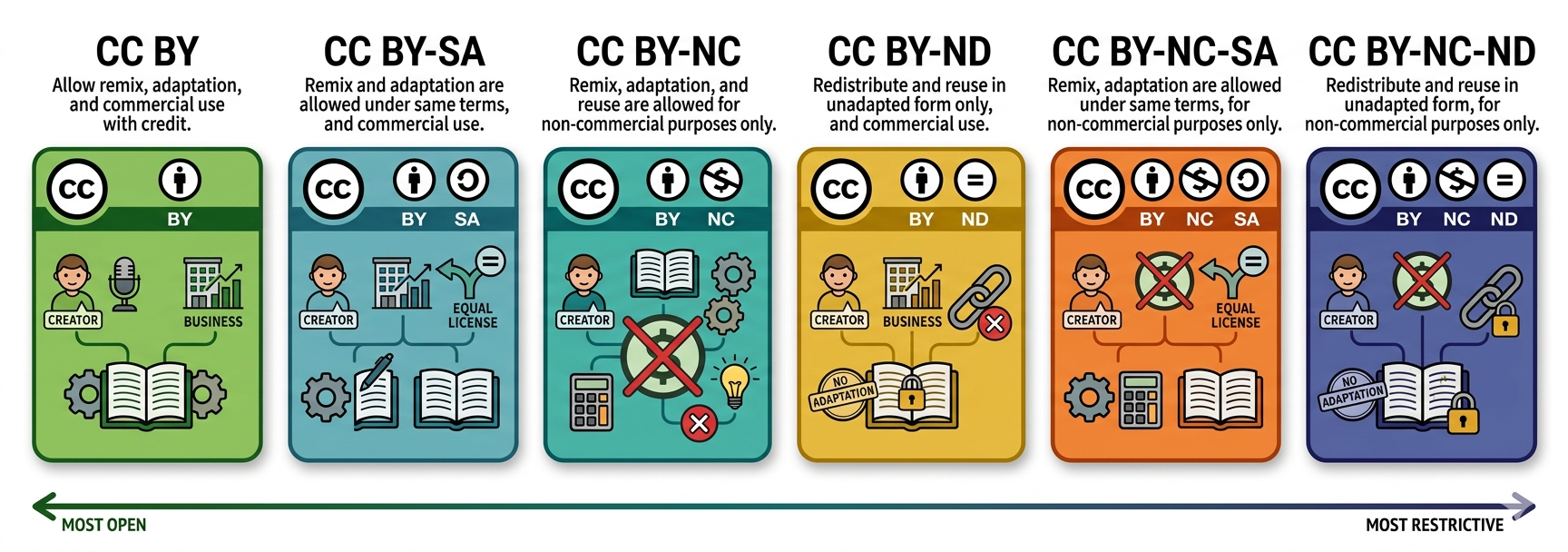
Les llicències Creative Commons permeten a l'autor definir exactament quins usos permet. Es combinen 4 elements:
- BY (Atribució): has de citar l'autor sempre
- NC (No Comercial): no pots usar-ho per a fer diners
- SA (Compartir Igual): les obres derivades han de tindre la mateixa llicència
- ND (Sense Obres Derivades): no pots modificar l'obra
Exemples de llicències CC:
| Llicència | Permet |
|---|---|
| CC BY | Usar lliurement si cites l'autor |
| CC BY-NC | Usar si cites l'autor i no és comercial |
| CC BY-SA | Usar si cites l'autor i comparteixes igual |
| CC BY-NC-SA | La més restrictiva de les obertes |
Per a programari, les llicències de codi obert permeten veure, modificar i distribuir el codi font:
- GPL (GNU): pots usar i modificar, però les versions modificades han de ser iguals de obertes
- MIT: molt permissiva, sols cal citar l'autor
- Apache 2.0: similar a MIT, amb proteccions de patents
Exemples de programari de codi obert: Linux, Firefox, LibreOffice, VLC, Python.
Una obra és de domini públic quan:
- Han passat 70 anys des de la mort de l'autor (a la UE)
- L'autor l'ha cedit explícitament al domini públic (llicència CC0)
Al domini públic pertanyen les obres de Shakespeare, Mozart, Cervantes, Leonardo da Vinci...
Usos que pots fer sense permís: el dret de cita
A Espanya, la llei permet usar fragments d'obres protegides sense permís per a:
- Citació amb fins educatius o de recerca (citar un paràgraf en un treball acadèmic)
- Crítica o ressenya (reproduir una part per a analitzar-la o comentar-la)
- Parodia (usos humorístics que no confonguen amb l'obra original)
En tots els casos, has de citar la font i l'autor.
Les imatges a Internet no són gratuïtes
El fet que una imatge aparega a Google Imatges no vol dir que pugues usar-la lliurement. La majoria d'imatges a Internet estan protegides per copyright. Si les uses sense permís en un blog, xarxa social o treball que publiques, pots tindre problemes legals.
Usa sempre el filtre «Drets d'ús» de Google Imatges o busca en fonts d'imatges lliures.
On trobar contingut de lliure ús
| Recurs | Contingut | URL |
|---|---|---|
| Unsplash | Fotos d'alta qualitat (CC0) | unsplash.com |
| Pixabay | Fotos, vídeos, vectors (CC0) | pixabay.com |
| Pexels | Fotos i vídeos (CC0) | pexels.com |
| Freesound | Sons i música | freesound.org |
| ccMixter | Música Creative Commons | ccmixter.org |
| Wikimedia Commons | Qualsevol contingut amb llicència lliure | commons.wikimedia.org |
| CC Search | Cerca en múltiples fonts | search.creativecommons.org |
Activitat 7 — Llicències Creative Commons en pràctica
Fes un treball pràctic sobre les llicències:
- Busca a Wikimedia Commons una imatge d'un monument famós
- Comprova quina llicència té
- Busca a Freesound un so o música per a acompanyar un vídeo
- Busca a Unsplash una foto per a una presentació
Per a cada recurs, escriu com hauries de citar-lo correctament (format: Autor/a, Títol, Any, Llicència, URL).
Reflexiona: has sigut conscient fins ara dels drets d'autoria quan uses imatges d'Internet? Canviarà el teu comportament?
5. Organització de la informació i l'entorn digital
Per qué cal organitzar la informació?
Un estudiant desorganitzat digitalment perd temps buscant fitxers, lliura treballs incorrectes per haver usat una versió antiga, i no troba recursos quan els necessita. L'organització digital és tan important com la física.
Estructura de fitxers i carpetes
La clau és crear una estructura jeràrquica i consistent: és a dir, amb carpetes ordenades per nivells (com un arbre), usant sempre el mateix criteri.
📁 Institut
├── 📁 1r ESO (2024-25)
│   ├── 📁 Castellà
│   │   ├── 📄 Treball_El_Quijote_v1.docx
│   │   ├── 📄 Treball_El_Quijote_v2_FINAL.docx
│   │   └── 📄 Resums_tema_1.pdf
│   ├── 📁 Matemàtiques
│   ├── 📁 Taller_Digital
│   │   ├── 📄 UD1_Activitat1_Inventari.docx
│   │   └── 📄 UD2_Infografia.png
│   └── 📁 Recursos_generals
├── 📁 2n ESO (2025-26)
│   └── ...
Convencions de noms de fitxer recomanades:
- Descriptiu:
Informe_Bretxa_Digital.docx(nodocument1.docx) - Sense espais ni accents (per a compatibilitat):
informe_bretxa_digital.docx - Inclou la data si el document s'actualitza:
informe_clima_2024-11.pdf - Per a versions:
treball_v1.docx,treball_v2.docx,treball_FINAL.docx
El núvol: avantatges i consideracions
Els serveis d'emmagatzematge al núvol guarden els fitxers en servidors remots (ordinadors d'una empresa situats en un altre lloc) accessibles des de qualsevol dispositiu amb Internet:
| Servei | Espai gratuït | Empresa |
|---|---|---|
| Google Drive | 15 GB | |
| OneDrive | 5 GB | Microsoft |
| iCloud | 5 GB | Apple |
| Dropbox | 2 GB | Dropbox Inc. |
Avantatges del núvol: - Accés des de qualsevol dispositiu - Còpia de seguretat automàtica - Fàcil col·laboració en documents
Consideracions: - Les teues dades estan en servidors d'una empresa estrangera - Necessites connexió a Internet per a accedir-hi - Si l'empresa tanca o canvia les condicions, pots perdre l'accés
Activitat 8 — Organitza el meu espai digital
Audita i millora l'organització dels fitxers del teu dispositiu (mòbil o ordinador):
- Fes una captura de l'estat actual de la galeria de fotos o la carpeta de documents
- Crea una estructura de carpetes nova seguint les recomanacions del tema
- Mou i reanomena almenys 20 fitxers
- Elimina fitxers duplicats o que ja no necessites
- Fes una nova captura de l'estat final
Calcula quant d'espai has alliberat. Mostra el «abans» i el «després» a classe.
Activitat 9 — La meua biblioteca de recursos
Crea el teu propi repositori personal de recursos digitals per a les assignatures d'aquest curs:
- Usa Google Drive, Notion, Padlet o fins i tot una carpeta de marcadors del navegador
- Crea categories per assignatura
- Cerca i guarda almenys 5 recursos fiables per a 3 assignatures (diccionaris, webs de referència, simuladors, vídeos educatius...)
- Per a cada recurs, afig una breu descripció i indica per a qué serveix
Comparteix el repositori amb la classe i enriquiu-lo entre tots.
6. Creació de continguts digitals
Per qué crear contingut?
Veure contingut digital és passiu; crear-lo és actiu. Quan crees un vídeo, una infografia o una presentació, pots:
- Organitzar i explicar el que has après
- Comunicar idees als altres
- Aprendre a dissenyar i a comunicar de manera visual
- Aportar coses útils a la resta d'Internet
Principis bàsics de disseny visual
Crear contingut digital de qualitat no cal ser artista. Però sí convé conèixer alguns principis bàsics:
El contrast fa que els elements importants es vegin bé. S'aconsegueix amb:
- Colors que es diferencien molt (negre sobre blanc, text clar sobre fons fosc)
- Diferència de mida (títols grans, text del cos menut)
- Ús del negreta
❌ Mal contrast: text gris clar sobre fons blanc
✅ Bon contrast: text negre sobre fons blanc o text blanc sobre fons fosc
La jerarquia guia l'ull de qui llegeix pel contingut en ordre d'importància:
- El títol és el més gran i visible
- Els subtítols segueixen en importància
- El cos del text és menor
- Les notes al peu, les menys importants
Un document sense jerarquia visual és difícil de llegir.
Els elements d'un disseny han d'estar alineats entre si. Evita la sensació de desordre:
- Usa una sola alineació (esquerra o centrada) de manera consistent
- Alinea imatges i text de manera coherent
- Usa graelles per a organitzar els elements
L'espai en blanc (o espai buit) no és espai perdut: és un element de disseny que:
- Ajuda a respirar el contingut
- Millora la llegibilitat
- Dóna elegància i ordre
Un disseny sobrecarregat és difícil de llegir. Menys és més.
Usa les mateixes fonts, colors i estils en tot el document:
- Màxim 2-3 tipus de lletra per projecte
- Defineix una paleta de colors (3-4 colors) i usa-la de manera consistent
- Els elements similars han de tindre el mateix estil
Ofimàtica bàsica: mecanografia i processador de textos
Abans de dissenyar contingut visual atractiu, cal dominar l'eina més bàsica i més usada al llarg de tota la vida acadèmica i professional: el processador de textos. A més, escriure ràpid i sense mirar el teclat (mecanografia) estalvia molt de temps.
Mecanografia: escriure sense mirar el teclat
La mecanografia és la tècnica d'escriure al teclat usant tots els dits i sense necessitat de mirar-lo. Practicar-la millora molt la velocitat i redueix els errors:
- Col·loca els dits sobre la fila home (ASDF - JKLÑ)
- Cada dit té assignades unes tecles concretes
- La velocitat es mesura en PPM (paraules per minut); un adult mitjà escriu 40 PPM, un usuari expert supera els 80 PPM
Practica jugant
Hi ha plataformes gratuïtes que converteixen la pràctica de mecanografia en un joc: TypingClub, Mecanet o 10FastFingers. Practicar 10 minuts diaris durant unes setmanes millora molt la velocitat i la precisió.
El processador de textos
Un processador de textos (Microsoft Word, Google Docs, LibreOffice Writer...) permet crear, editar i donar format a documents escrits. Dominar-ne les funcions bàsiques és imprescindible per a qualsevol treball escolar:
| Funció | Per a què serveix |
|---|---|
| Format de text | Negreta, cursiva, subratllat, mida i tipus de lletra |
| Estils de paràgraf | Títols, subtítols, llistes, alineació |
| Taules | Organitzar dades de manera estructurada |
| Inserció d'imatges | Il·lustrar el document amb gràfics o fotos |
| Capçalera i peu de pàgina | Numeració de pàgines, nom de l'autor, data |
| Revisió ortogràfica | Detectar i corregir errors automàticament |
| Col·laboració en línia | Diversos usuaris editant el mateix document a la vegada (Google Docs, LibreOffice al núvol) |
Bones pràctiques en un document escolar
- Un títol clar a l'inici, amb mida més gran que la resta del text
- Paràgrafs ben estructurats (no tot en un bloc de text)
- Ortografia i redacció revisades abans de lliurar
- Nom, curs i data en la capçalera o a la primera pàgina
- Guardat amb un nom de fitxer descriptiu (vegeu l'apartat d'organització de fitxers)
Eines de creació digital
- Canva (canva.com): molt fàcil, moltes plantilles, versió gratuïta generosa
- Google Slides: integrat amb Google Drive, ideal per a col·laborar
- Microsoft PowerPoint: el més usat en entorns professionals
- Prezi: presentacions no lineals, efecte «zoom» característic
- Canva: excel·lent per a infografies
- Piktochart (piktochart.com): especialitzat en infografies
- Infogram (infogram.com): especialment bon per a gràfics i dades
- Canva: disseny bàsic-intermedi
- Photopea (photopea.com): Photoshop gratuït al navegador
- GIMP: el Photoshop de codi obert, molt potent (cal instal·lar-lo)
- Remove.bg: elimina fons d'imatges automàticament
- CapCut: molt popular entre joves, intuitiu, gratuït
- DaVinci Resolve: professional i gratuït
- iMovie: gratuït per a Apple
- Clipchamp: integrat a Windows 11
El dret d'imatge i la privacitat en continguts
Quan crees contingut que inclou altres persones, has de respectar el seu dret d'imatge:
- No pots publicar fotos o vídeos d'una persona sense el seu permís
- Si la persona és menor d'edat, el permís l'han de donar els seus pares o tutors
- Les fotos fetes en llocs públics estan permeses en general, però no si la persona és el centre de la foto sense el seu consentiment
- Publicar fotos íntimes d'algú sense el seu consentiment és il·legal i pot ser un delicte
Criteris d'avaluació
| Criteri | Descripció |
|---|---|
| 2.1 | Buscar, seleccionar i interpretar informació de diverses fonts amb sentit crític, contrastant la seua veracitat |
| 2.2 | Reconéixer la importància de les notícies falses en la desinformació de la societat |
| 2.3 | Detectar els discursos d'odi i reconéixer les seues implicacions en el desenvolupament de la societat |
| 2.4 | Identificar i descriure les estratègies subjacents a la difusió i al consum de contingut en línia |
| 2.5 | Organitzar i gestionar l'entorn personal d'aprenentatge |
| 2.6 | Crear, integrar i editar continguts digitals amb sentit estètic de manera creativa i respectant els drets d'autoria |
Activitats de recapitulació
Activitat 10 — Crea una infografia sobre fake news
Crea una infografia visual (amb Canva o eina similar) titulada «Com detectar una notícia falsa» dirigida a alumnes de 6é de primària (és a dir, ha de ser clara, visual i fàcil d'entendre).
La infografia ha d'incloure:
- Almenys 6 consells o passos per a detectar fake news
- Icones o imatges il·lustratives (des de fonts lliures)
- Un exemple concret de notícia falsa i com s'hauria detectat
- Menció a almenys 2 webs de verificació
- Citar correctament les fonts de les imatges usades
Avaluació entre iguals: cada estudiant avalua la infografia d'un company/a usant una rúbrica de claredat, disseny i rigor del contingut.
Activitat 11 — Mini documental: la vida d'un contingut viral
En grups de 3-4 persones, creeu un vídeo narrat de 60–90 segons, amb 4 diapositives, que explique el «viatge» d'un contingut fals des que es crea fins que es desmentix (o no). Temps: 45 minuts. Useu un cas ja analitzat i una plantilla: 10 minuts de guió, 20 de muntatge, 10 de gravació i 5 de revisió.
El vídeo ha d'incloure:
- Qui crea el contingut fals i amb quin objectiu
- Com es difon (xarxes socials, WhatsApp, algorismes)
- Quines conseqüències té (en persones concretes, en la societat)
- Com es podria haver aturat
Useu imatges pròpies o amb llicència adequada i citeu-les. Les animacions i dramatitzacions són ampliacions voluntàries fora del producte mínim.
Projecte final de la unitat
Projecte final — UD2: «El nostre mitjà de comunicació digital» · 30% de la nota
Projecte grupal integrador
En grups de 3-4 persones, creareu un mitjà de comunicació digital complet (revista, canal o pòdcast) sobre un tema que vos interesse. El projecte demostra que sabeu buscar informació de qualitat, avaluar-ne la fiabilitat, respectar els drets d'autoria i crear continguts originals.
Fases del projecte:
Fase 1 — Investigació i selecció de fonts (45 minuts, setmana 6)
- Trieu un tema d'actualitat o d'interés juvenil
- Feu una cerca avançada amb almenys 3 buscadors o fonts distintes
- Documenteu el procés: quines paraules clau heu usat, quins resultats heu descartat i per qué
- Avalueu cada font amb el criteri CRAAP (o similar) i justifiqueu les que heu seleccionat
- Detecteu si algun dels continguts trobats és fals o tendenciós i expliqueu com ho heu descobert
Fase 2 — Organització i estructura (30 minuts, setmana 7)
- Organitzeu la informació en carpetes i fitxers amb una jerarquia lògica
- Creeu un esquema o índex del vostre mitjà
- Assigneu rols dins del grup (redacció, disseny, verificació de fonts, presentació)
Fase 3 — Creació de continguts (105 minuts: 30 en la setmana 7, 60 en la 8 i 15 en la 9)
Editeu 3 peces breus de contingut original (trieu el format que s'adapte al vostre mitjà). Podeu revisar i adaptar la infografia o altres materials propis de les activitats, explicant les millores introduïdes:
| Tipus de peça | Descripció |
|---|---|
| Article informatiu | Notícia o reportatge sobre el tema (150–200 paraules) |
| Infografia | Resum visual d'una dada clau relacionada amb el tema |
| Columna d'opinió | Reflexió argumentada amb fonts citades |
| Galeria fotogràfica | 6-8 imatges amb peu de foto (fotos lliures o pròpies) |
| Entrevista | Entrevista real o fictícia a una persona experta |
Cada peça ha de dur la llicència Creative Commons que el grup tria, amb justificació.
Fase 4 — Presentació i difusió (1 sessió)
- Presentació oral de 4 minuts explicant el procés (no sols el resultat) i 1 minut de preguntes per grup
- Respondre preguntes de la classe sobre com heu verificat les fonts
Rúbrica d'avaluació:
| Criteri | Puntuació màxima |
|---|---|
| Qualitat i diversitat de les fonts (procés de cerca documentat) | 25 pts |
| Verificació crítica: detecció de continguts falsos o dubtosos | 20 pts |
| Qualitat i originalitat dels continguts creats | 25 pts |
| Respecte als drets d'autoria i llicències | 15 pts |
| Organització i presentació final | 10 pts |
| Col·laboració i repartiment del treball | 5 pts |
| Total | 100 pts |
Temporització: 180 minuts de treball repartits entre les setmanes 6–9 + 1 sessió de presentacions en la setmana 9, inclosos en les 18 sessions de la unitat.
Lliurament: Publicació accessible en línia (Google Sites, Canva, Padlet...) + presentació oral.